Bestellungen werden noch am selben Tag versandt, wenn sie vor 15 Uhr (montags bis freitags) eingehen. Weitere Informationen

Um ein verlorenes iPhone zu lokalisieren, können Sie die Funktion „Suchen” von Apple verwenden, mit der Sie Ihr Gerät lokalisieren können. So gehen Sie vor:

1. Verwenden Sie „Mein iPhone suchen“ über iCloud:

Gehen Sie zu iCloud.com: Öffnen Sie einen Webbrowser auf Ihrem Computer oder einem anderen Gerät und gehen Sie zu icloud.com.


  1. Melden Sie sich mit Ihrer Apple-ID an: Geben Sie Ihre Apple-ID und Ihr Passwort ein. Stellen Sie sicher, dass Sie dieselbe Apple-ID verwenden, die mit dem verlorenen iPhone verknüpft ist.
  2. Gehen Sie zu „Suchen“: Sobald Sie angemeldet sind, klicken Sie auf das Symbol „Suchen“ (oder „Find My iPhone“, wenn die Benutzeroberfläche auf Englisch ist).  
  3. Wählen Sie Ihr iPhone aus: Sie sehen eine Liste Ihrer Geräte Apple, die mit Ihrer ID Apple verknüpft sind. Wählen Sie das verlorene iPhone aus der Liste aus.
  4. Lokalisieren Sie Ihr iPhone: Die Anwendung zeigt den Standort Ihres iPhones auf einer Karte an. Wenn das iPhone eingeschaltet und mit dem Internet verbunden ist, können Sie seinen Standort in Echtzeit sehen. Wenn das iPhone ausgeschaltet ist, haben Sie dennoch Zugriff auf den zuletzt ermittelten Standort.

Wenn das iPhone offline ist, können Sie die Option „Benachrichtigen, wenn gefunden“ aktivieren, um informiert zu werden, sobald es gefunden wurde.

2. Verwenden Sie die App „Wo ist?“ auf einem anderen Apple-Gerät 

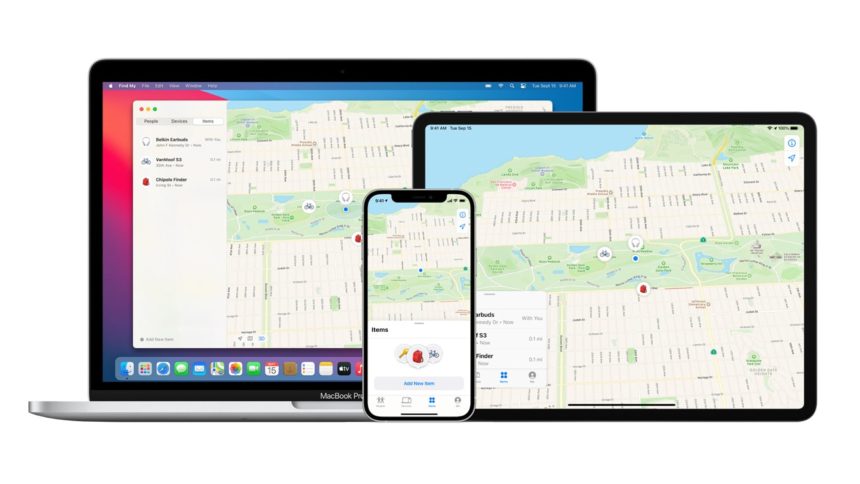
Wenn Sie über ein anderes Apple-Gerät (iPhone, iPad oder Mac) verfügen, können Sie auch die App „Find My“ verwenden, um Ihr verlorenes iPhone zu lokalisieren.

  1. Öffnen Sie die App „Suchen“: Öffnen Sie auf einem anderen iOS-Gerät die App „Suchen“. Wenn Sie ein iPad oder einen Mac verwenden, können Sie „Suchen“ auch über die App oder über iCloud.com. aufrufen.
  2. Melden Sie sich mit Ihrer Apple-ID an: Stellen Sie sicher, dass Sie sich mit derselben Apple-ID anmelden, die Sie auf dem verlorenen iPhone verwendet haben.
  3. Wählen Sie Ihr iPhone aus: Ihr iPhone wird unter Ihren Geräten aufgeführt. Klicken Sie darauf, um seinen Standort auf der Karte anzuzeigen.

3. Das iPhone klingeln lassen (wenn Sie in der Nähe sind)

Wenn Sie vermuten, dass sich Ihr iPhone in Ihrer Nähe befindet, können Sie das Gerät klingeln lassen, auch wenn es sich im Lautlos-Modus befindet.

  1. Wählen Sie in der Benutzeroberfläche „Suchen“ auf iCloud oder in der App „Suchen“ Ihr iPhone aus und klicken Sie auf „Klingeln lassen“.
  2. Das iPhone gibt dann 2 Minuten lang einen Ton ab, der Ihnen helfen kann, es zu finden, wenn es sich in der Nähe befindet.

4. Den Modus „Verloren“ aktivieren 

Sollten Sie Ihr iPhone nicht sofort wiederfinden können, können Sie den „Verloren-Modus” aktivieren. Dadurch wird das iPhone aus der Ferne mit einem Code gesperrt und eine personalisierte Nachricht (z. B. Ihre Telefonnummer) auf dem Bildschirm angezeigt.

  1. Wählen Sie in der Benutzeroberfläche „Suchen“ Ihr verlorenes iPhone aus.
  2. Klicken Sie auf „Verloren-Modus aktivieren”.
  3. Befolgen Sie die Anweisungen, um aus der Ferne ein Passwort festzulegen und eine Kontaktmeldung hinzuzufügen.

Dies kann zum Schutz Ihrer Daten beitragen und die Wahrscheinlichkeit erhöhen, dass jemand, der Ihr Telefon findet, Sie kontaktieren kann.

5. Melden Sie den Diebstahl oder Verlust Ihrem Mobilfunkanbieter 

Wenn Sie sicher sind, dass Ihr iPhone verloren gegangen ist oder gestohlen wurde, kontaktieren Sie bitte Ihren Mobilfunkanbieter, um dies zu melden. Dieser kann die SIM-Karte sperren.

6. Kontaktieren Sie die Polizei (im Falle eines Diebstahls)

Wenn Sie vermuten, dass Ihr iPhone gestohlen wurde, können Sie sich auch an die örtlichen Behörden wenden. Unter Apple finden Sie die Seriennummer und die Geräte-ID Ihres Geräts, die für die Wiederbeschaffung hilfreich sein können.

Wie aktiviere ich die Funktion „Mein iPhone suchen“?

Bitte beachten Sie: Damit diese Methode funktioniert, muss „Mein iPhone suchen“ auf Ihrem Gerät aktiviert sein. Wenn Sie diese Option vor dem Verlust des Geräts nicht aktiviert haben, können Sie diese Funktion nicht nutzen.

Wenn „Mein iPhone suchen“ deaktiviert ist oder das Gerät zurückgesetzt wurde, ist es schwieriger, es wiederzufinden.

Um diese Funktion zu aktivieren, gehen Sie zu Ihren Einstellungen, klicken Sie auf Ihren Namen und aktivieren Sie die Funktion „Mein iPhone suchen“.

Rat
IPhone-Bildschirm: Verständnis von Hz und ProMotion

IPhone-Bildschirm: Verständnis von Hz und ProMotion

60 Hz, 90 Hz, 120 Hz, ProMotion: Erfahren Sie, wie die Bildfrequenz eines iPhone-Bildschirms...

28.11.2025
Rat
Welche Qualität des iPhone-Bildschirms sollte ich wählen? TFT, INCELL, OLED, Ori

Welche Qualität des iPhone-Bildschirms sollte ich wählen? TFT, INCELL, OLED, Ori

TFT, INCELL, LTPS, Hard- und Soft-OLED, Service Pack, generalüberholte Originale oder Pulled:...

26.11.2025
Aktuelles
OnePlus 13: Funktionen und Erscheinungsdatum

OnePlus 13: Funktionen und Erscheinungsdatum

OnePlus 13: Erfahren Sie mehr über seine Funktionen, Innovationen und das voraussichtliche...

04.03.2025