Bestellungen werden noch am selben Tag versandt, wenn sie vor 15 Uhr (montags bis freitags) eingehen. Weitere Informationen

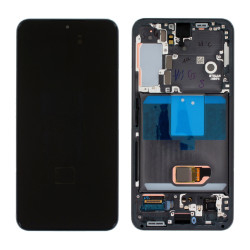
In dieser Anleitung erklären wir Ihnen Schritt für Schritt, wie Sie den Bildschirm Ihres Samsung Galaxy S22 austauschen können. Die Videoanleitung finden Sie auf unserem YouTube-Kanal.

Erforderliche Ausrüstung

- Bildschirmschutzfolie, kompatibel mit dem Samsung S22 

- Kreuzschlitzschraubendreher 

- Kunststoffspatel

- Metallöffner oder Mediator

- Flexible Karte

- Heißluftpistole 

Das Werkzeugset wird bei jedem Kauf eines Bildschirms oder Akkus auf unserer Website kostenlos mitgeliefert (außer Heißluftpistole).


Dauer der Reparatur: 30 Minuten

Schwierigkeitsgrad der Reparatur: Mittel

Schritte der Reparatur

Schalten Sie das Telefon aus:

Vergewissern Sie sich, dass das Telefon vollständig ausgeschaltet ist, bevor Sie mit dem Vorgang beginnen.

Entfernen Sie das SIM-Kartenfach:

Verwenden Sie den SIM-Karten-Entferner, um das Fach zu entnehmen. Legen Sie es beiseite.


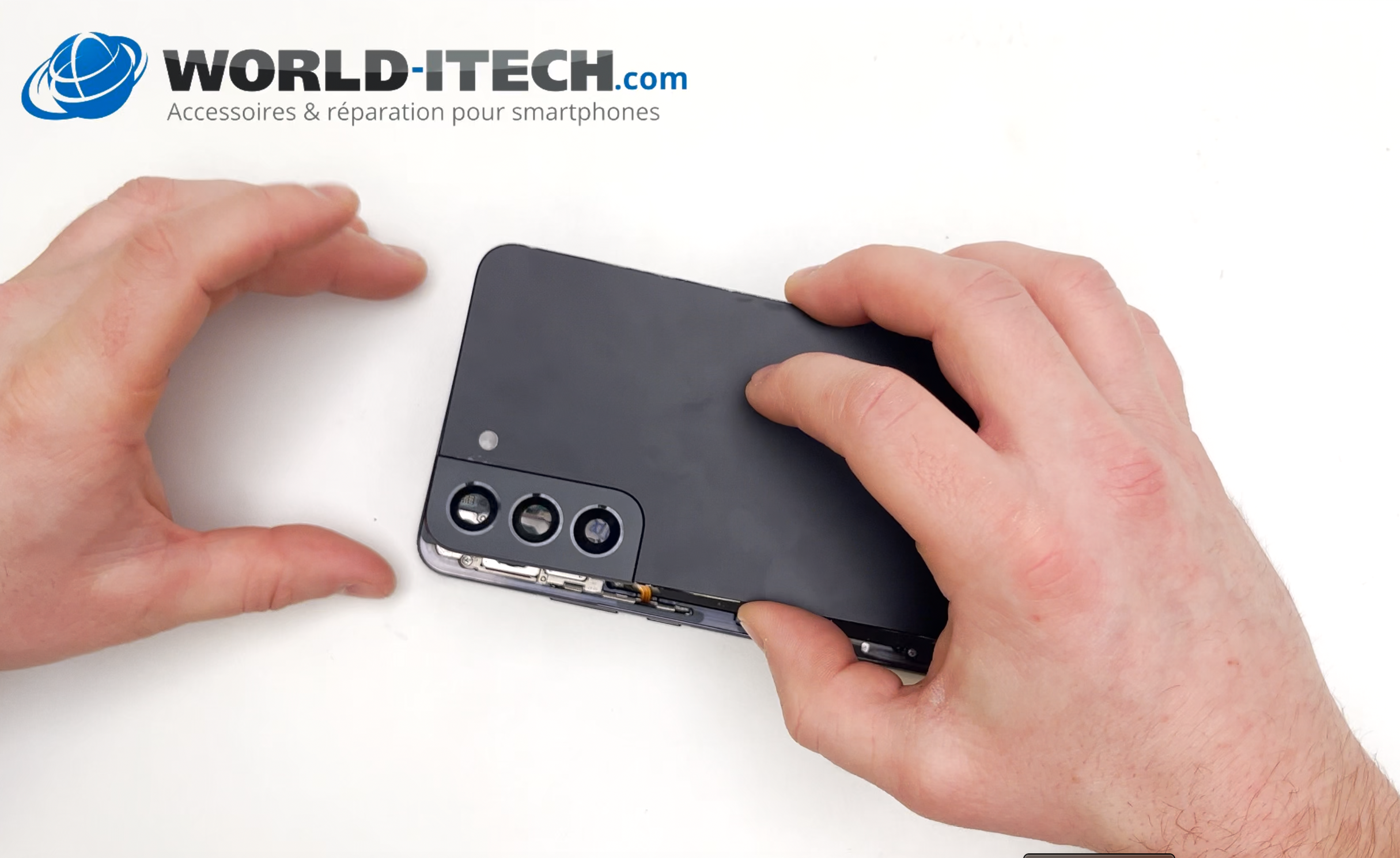
Entfernen Sie die Rückseite:

Erwärmen Sie mit der Heißluftpistole die Konturen der Rückseite des Telefons. Dadurch wird die Klebedichtung weich und lässt sich das Glas leichter entfernen.

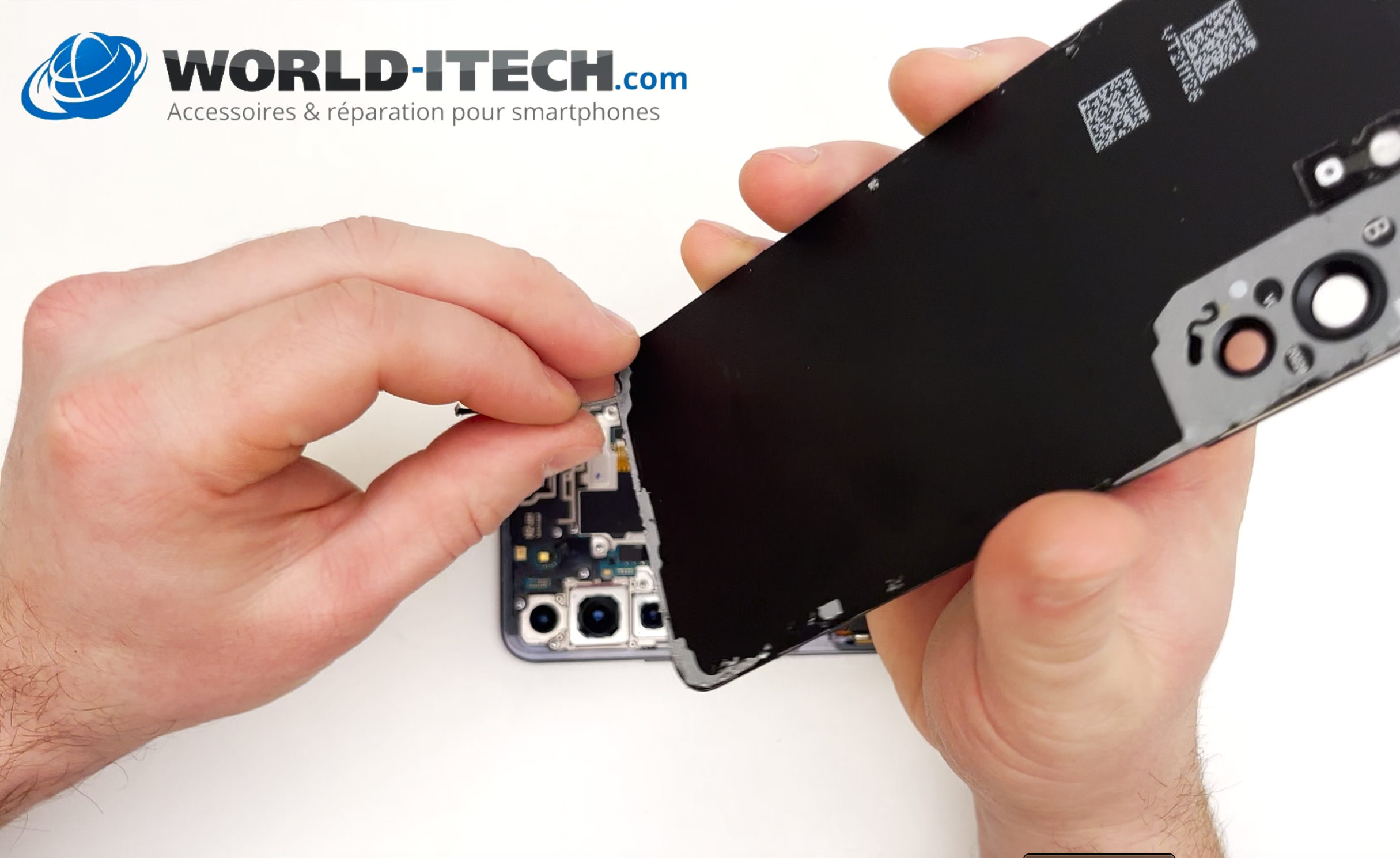
Schaffen Sie mit Hilfe des Metallmediators oder eines Openers eine Öffnung zwischen dem Gehäuse und der Rückseite. Sobald das Werkzeug eingeführt ist, schieben Sie die flexible Karte in die Öffnung und entfernen Sie den Mediator/Opener. Schieben Sie dann die Karte um das Telefon herum, um die Rückseite vom Gehäuse zu lösen.

Legen Sie die Scheibe beiseite.

Entfernen Sie die Schrauben: 

Verwenden Sie den Kreuzschlitzschraubendreher, um alle Schrauben des Gehäuses zu entfernen. Legen Sie diese beiseite.

Entfernen Sie das Induktionsladekabel:

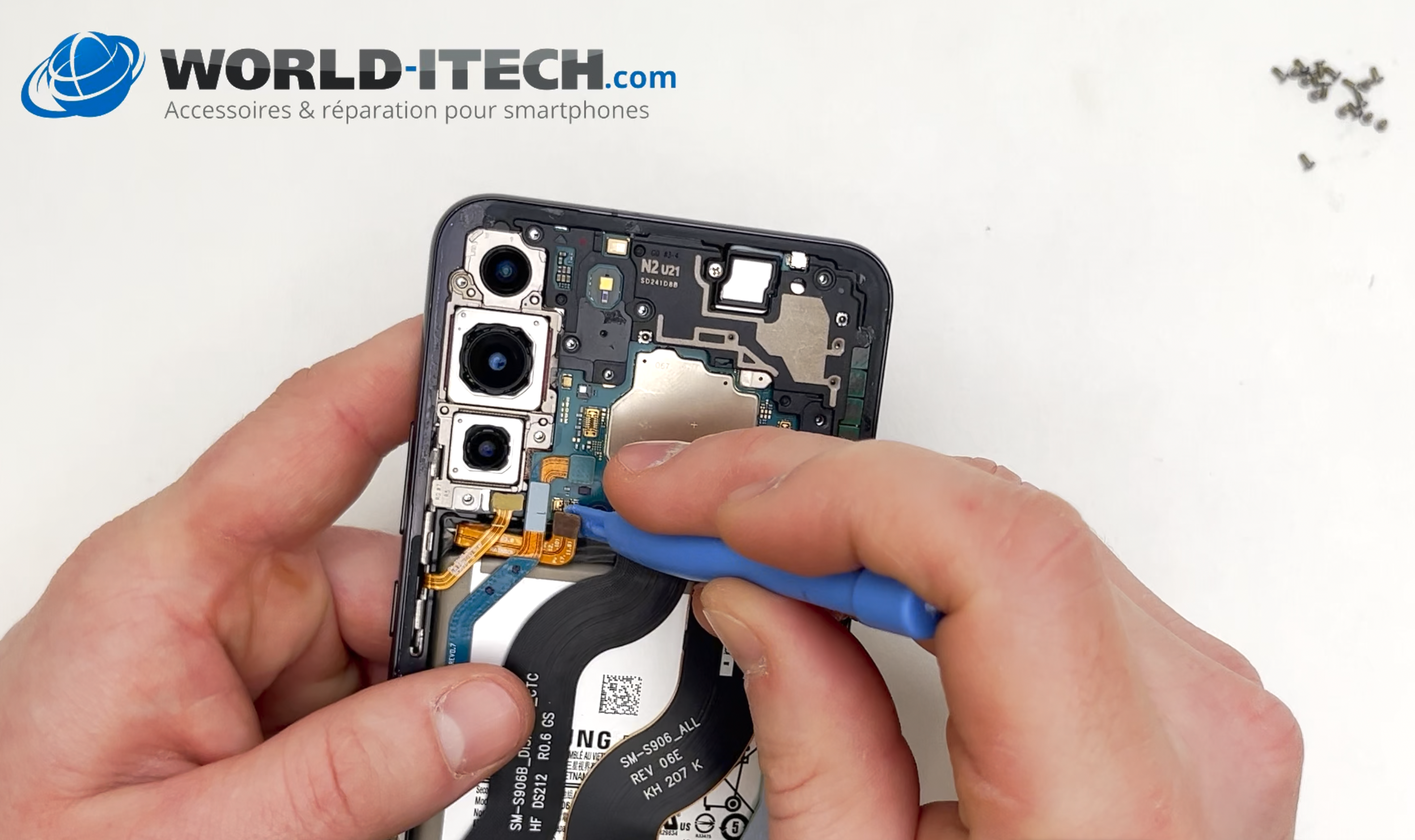
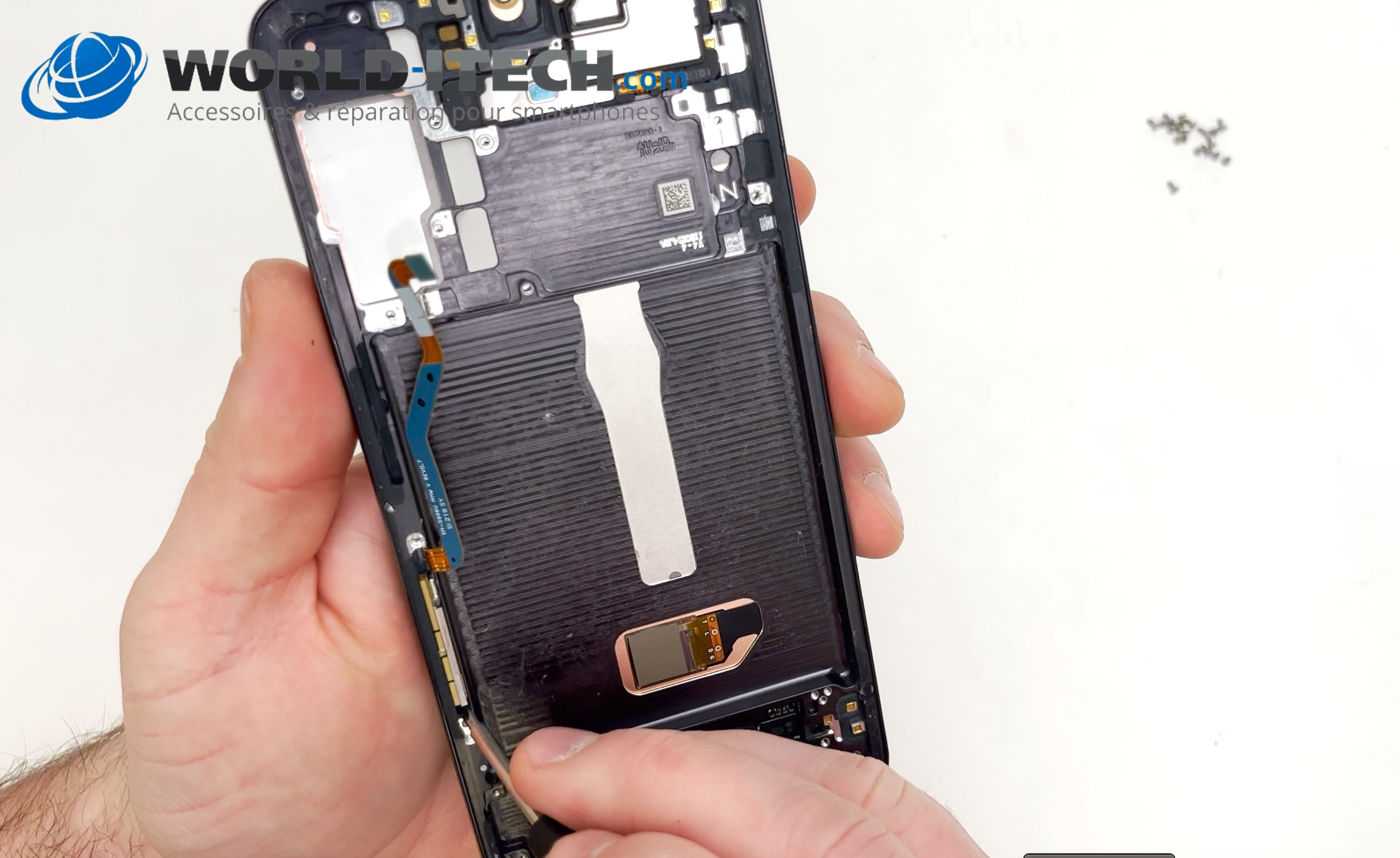
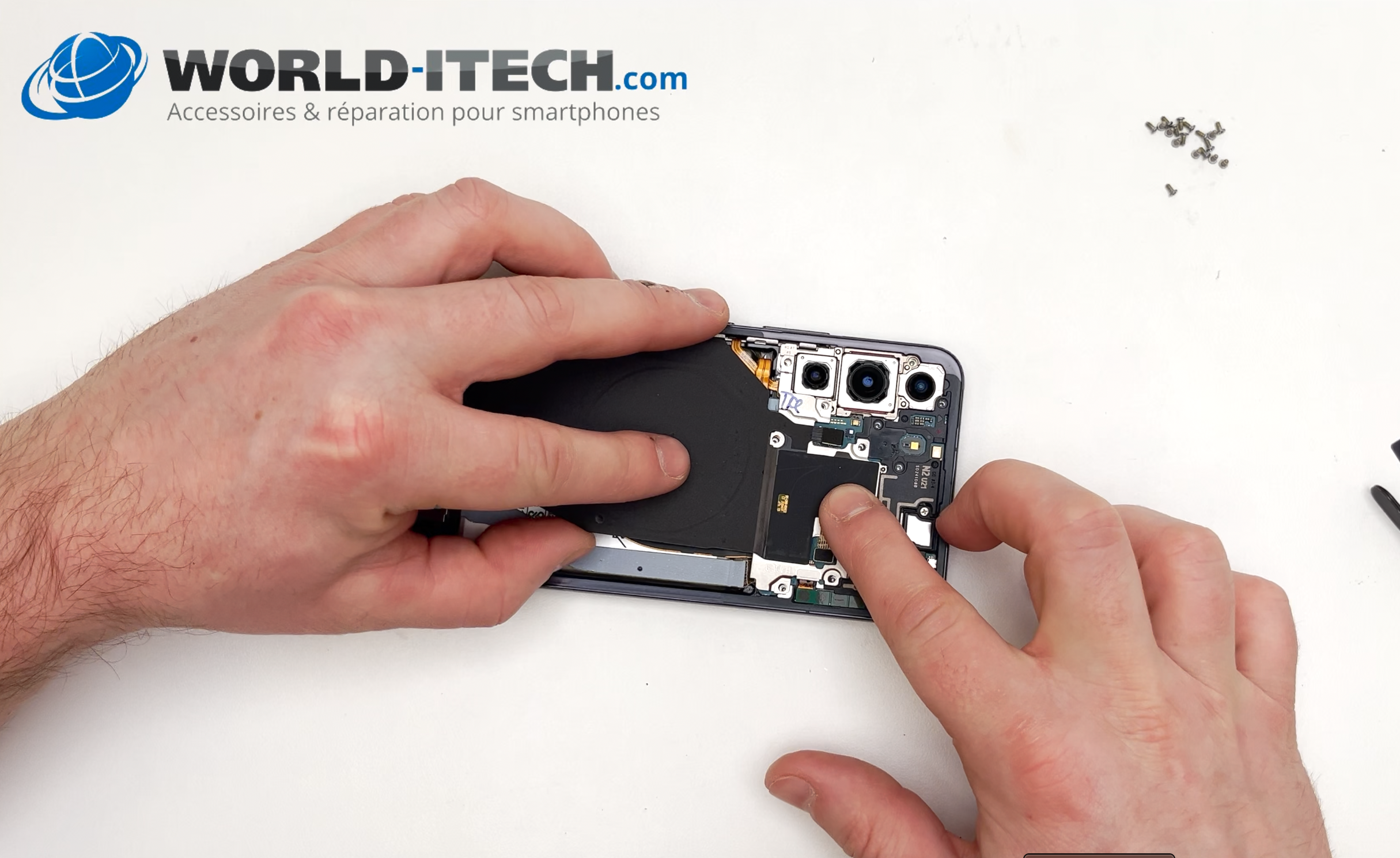
Lösen Sie das Flachbandkabel in der Mitte mit einem Spachtel. Heben Sie mit dem Spachtel den Metallteil des Flachbandkabels an und lösen Sie dann vorsichtig den unteren Teil des Flachbandkabels. Legen Sie es beiseite.

Trennen Sie das Flachbandkabel von der Batterie: 

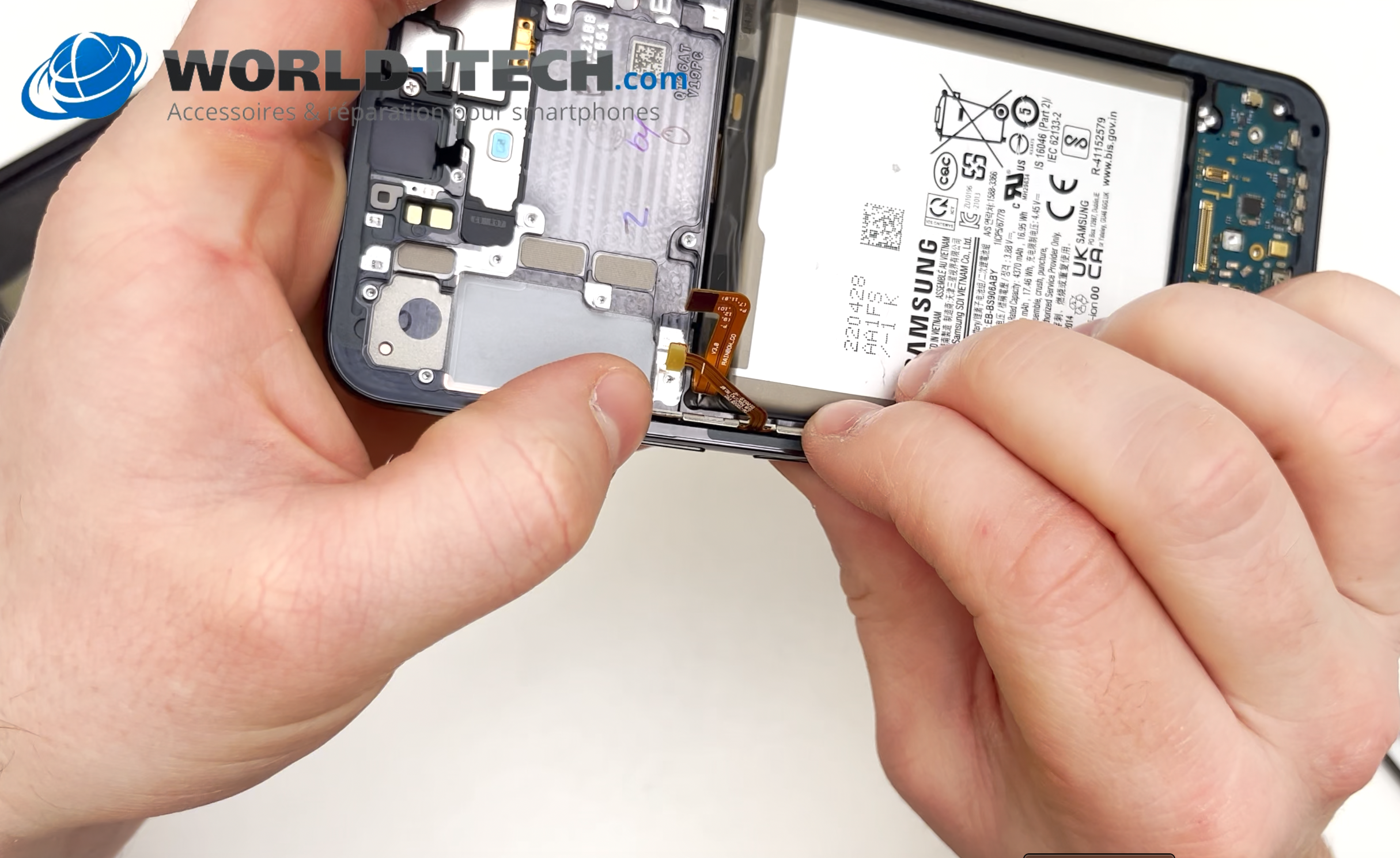
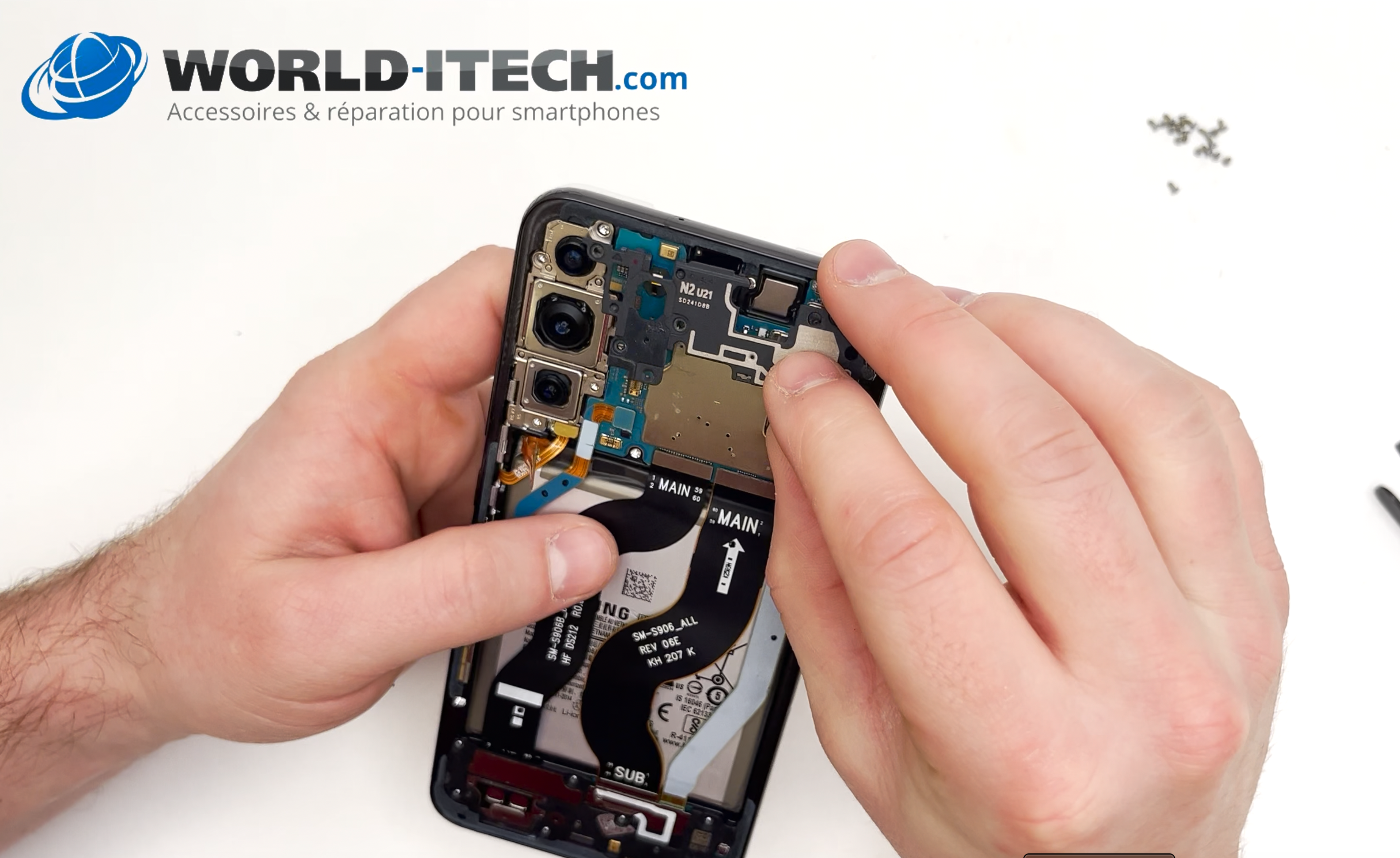
Nehmen Sie den Kunststoffspatel und trennen Sie das Flachbandkabel vom Akku. Es handelt sich um das orangefarbene Flachbandkabel oben links am Akku.

Trennen Sie das Antennenkabel:

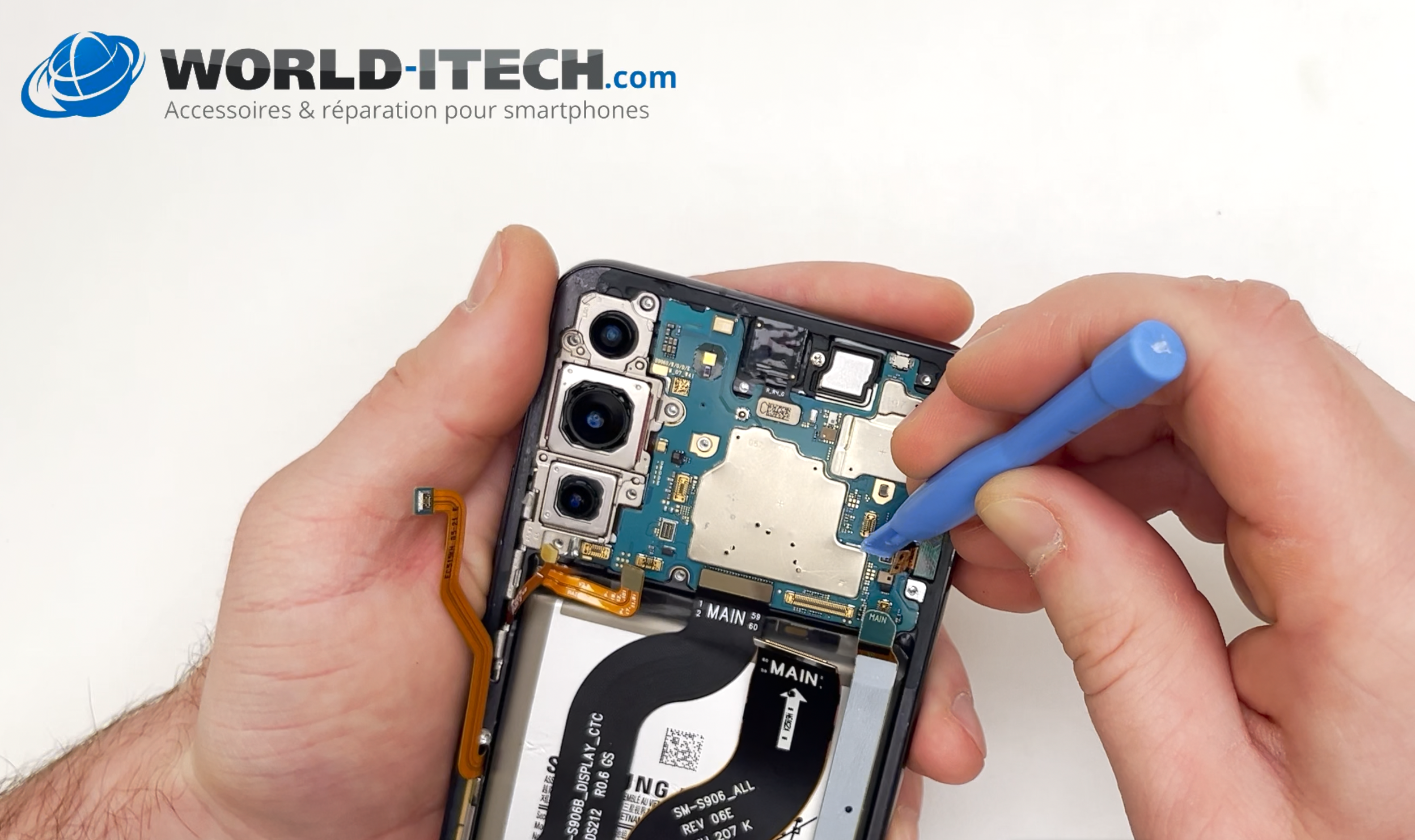
Es befindet sich rechts neben der Hauptplatine. Trennen Sie es mit dem Spatel.

Trennen Sie das Flachbandkabel der Ein-/Aus-Tasten und Lautstärkeregler:

Es befindet sich links neben dem Batterieband. Trennen Sie es mit dem Spatel.

Trennen Sie das Verbindungs-, Bildschirm- und Netzwerkkabel:

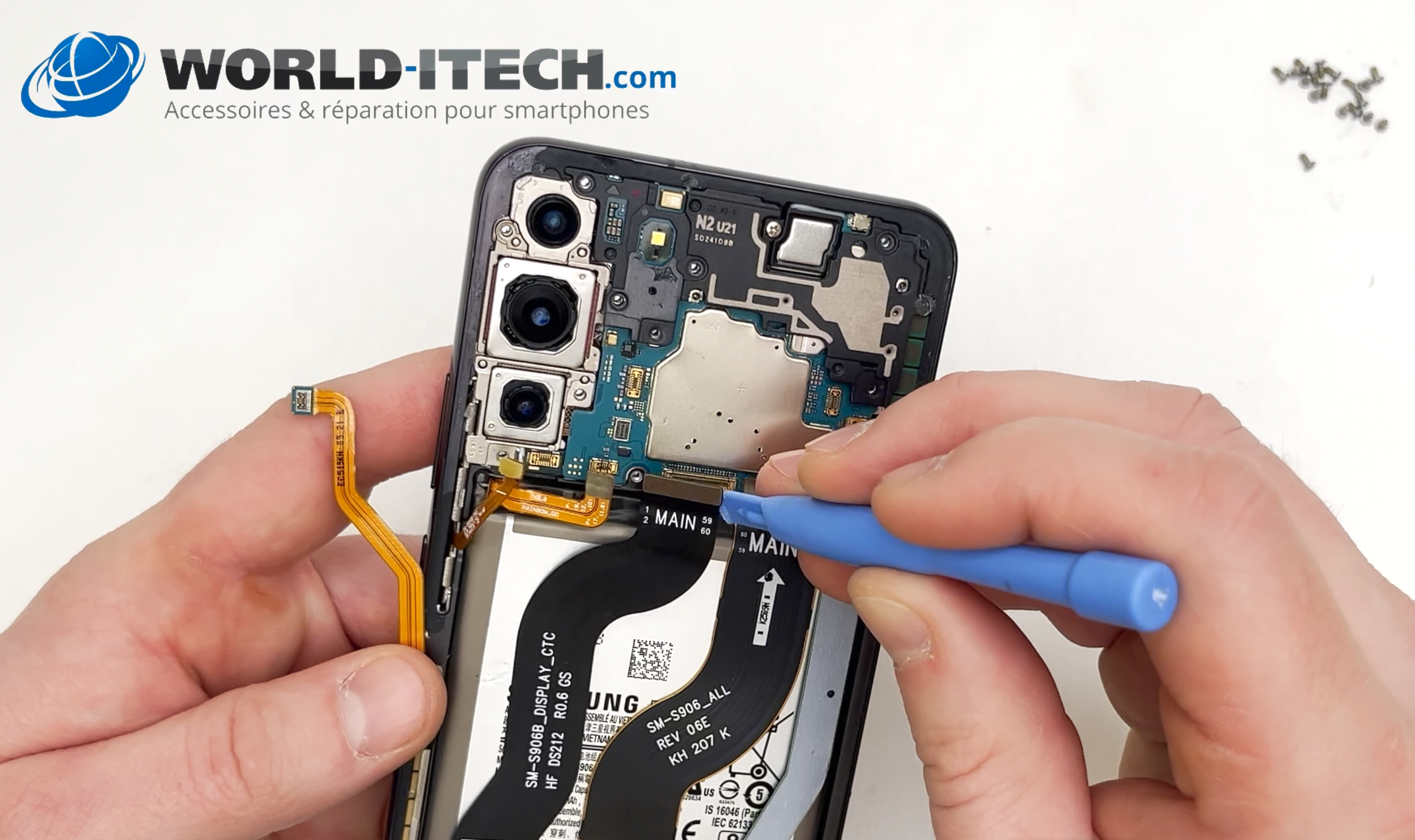
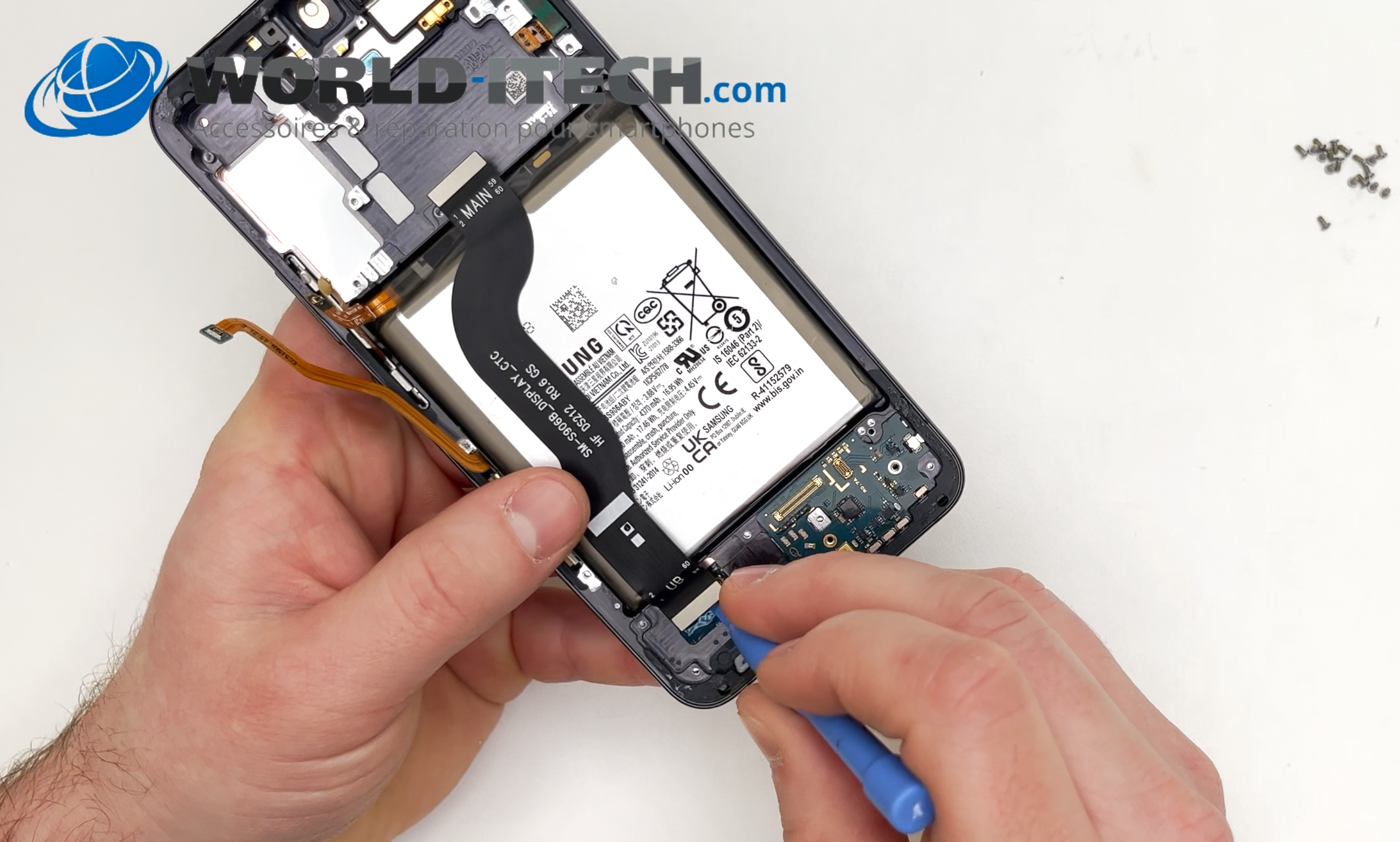
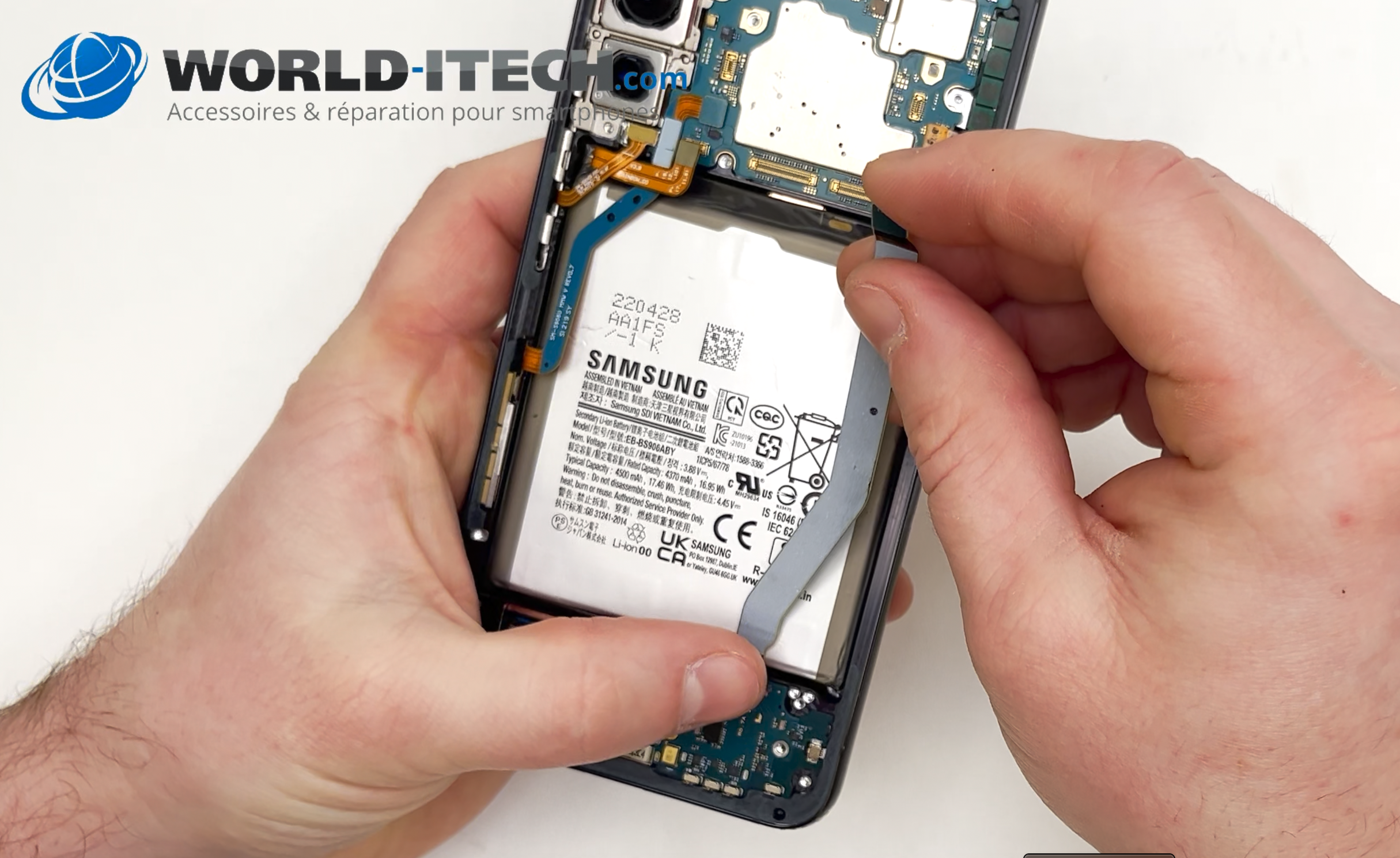
Es handelt sich um die drei Flachbandkabel, die über die Batterie verlaufen und das Motherboard oben mit der Ladekartenverbindung unten verbinden. Verwenden Sie einen Spatel, um die Oberseite der drei Flachbandkabel zu trennen.

Entfernen Sie die Kunststoffabdeckung oben auf der Hauptplatine:

Heben Sie die Abdeckung mit einem Spachtel an, um sie zu lösen.

Trennen Sie das zweite Netzwerkkabel:

Dieser befindet sich rechts neben der Hauptplatine. Hinweis: Nicht alle Modelle verfügen über diesen Flachbandkabel. Sollte er nicht vorhanden sein, fahren Sie mit dem nächsten Schritt fort.

Trennen Sie das Flachbandkabel der Frontkamera:

Dieser befindet sich in der Mitte oben auf der Hauptplatine. Trennen Sie ihn mit dem Spachtel, entfernen Sie die Kamera und legen Sie sie beiseite. 

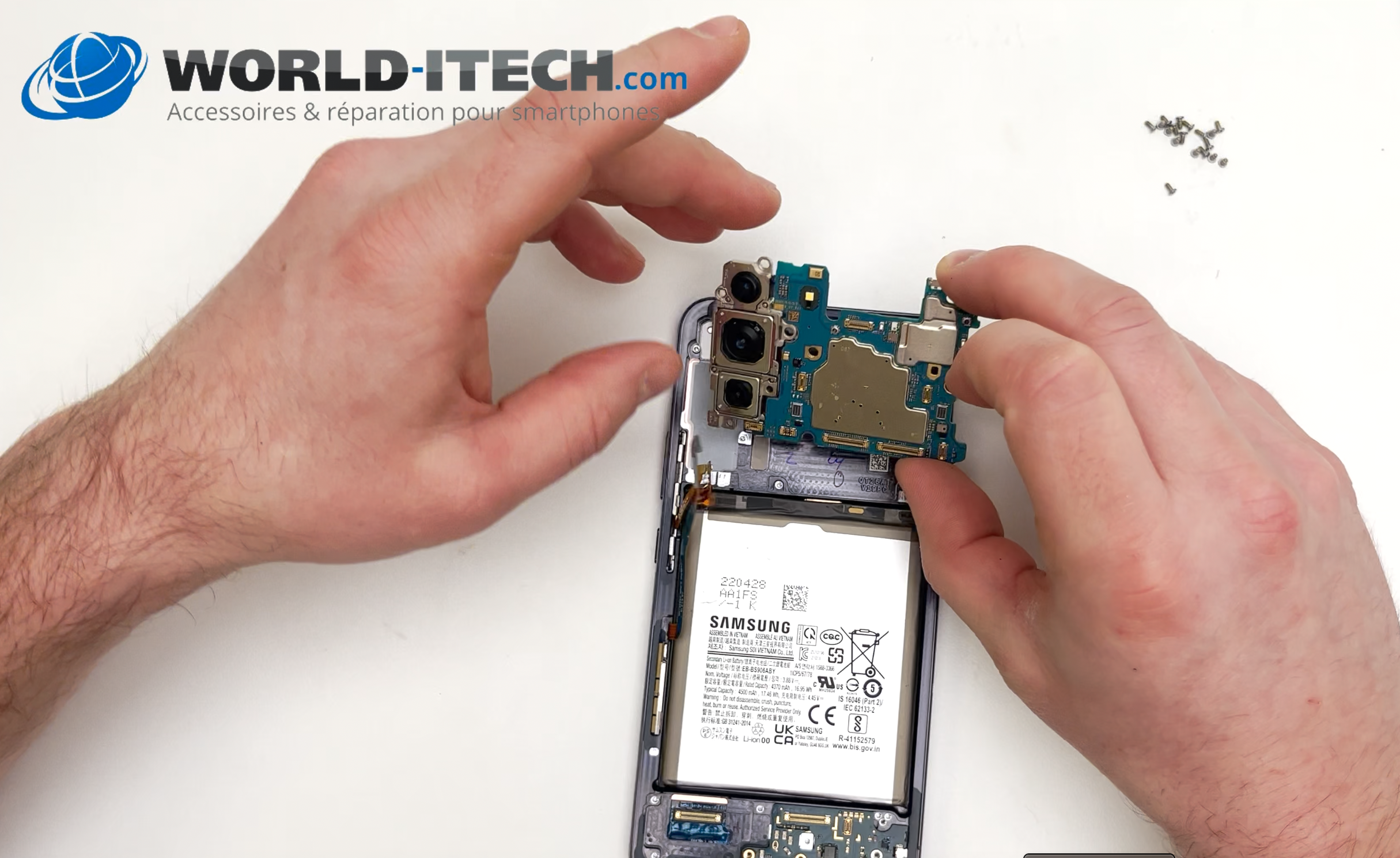
Entfernen Sie die Hauptplatine:

Hebeln Sie die Hauptplatine mit dem Spatel heraus.

Bitte nehmen Sie nun Ihr neues Display. Sie können die Teile, die Sie aus Ihrem alten Display ausgebaut haben, direkt wieder einbauen.

Entfernen Sie den Lautsprecher: 

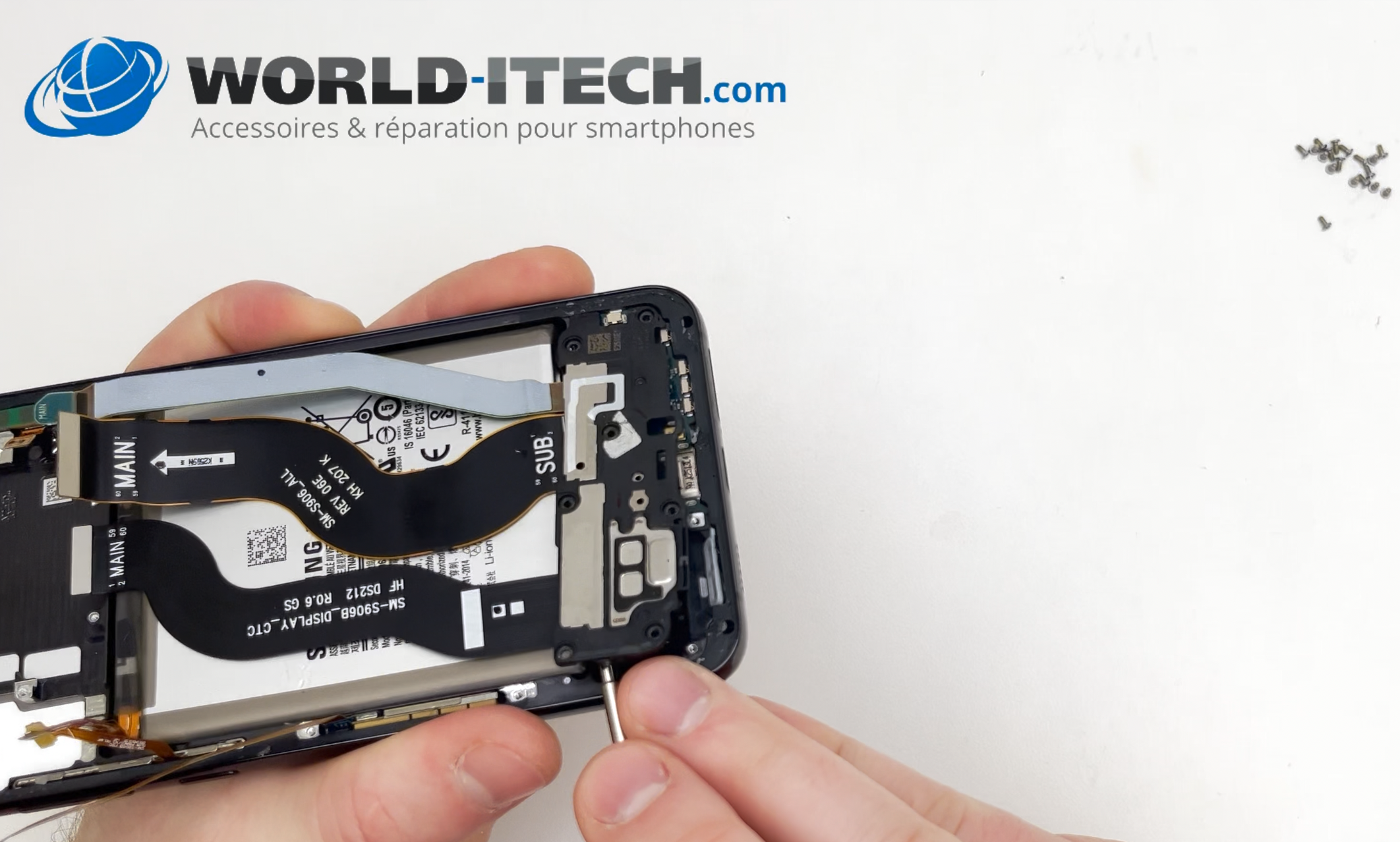
Er befindet sich an der Unterseite des Telefons. Hebeln Sie ihn mit einem flachen Schraubendreher heraus und legen Sie ihn beiseite.

Trennen Sie die drei Kabel: 

Trennen Sie mit dem Spatel die drei Flachbandkabel für Antenne, Verbindung und Bildschirm. Legen Sie sie beiseite.

Entfernen Sie die Ladekontaktkarte:

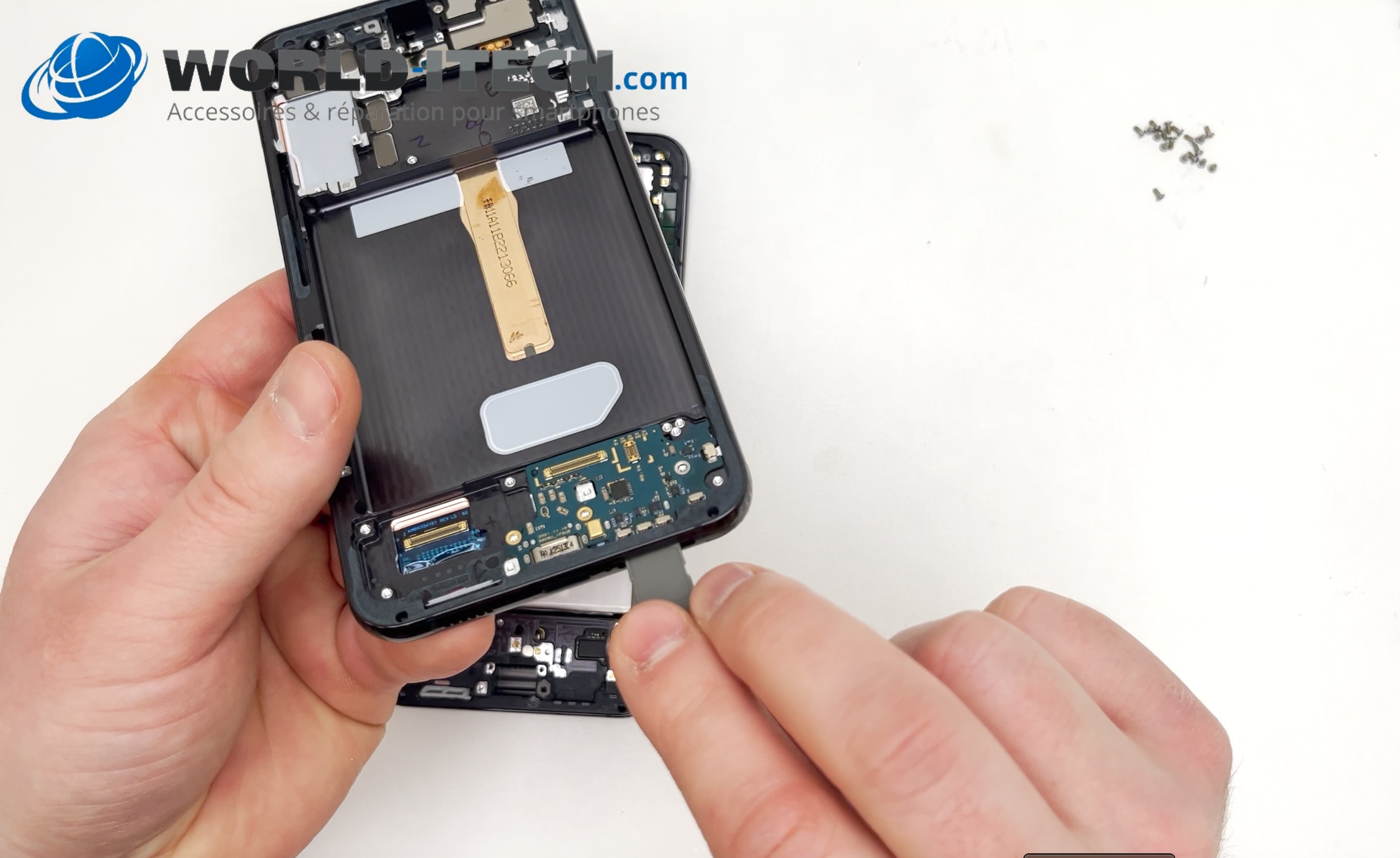
Lösen Sie die drei Schrauben mit dem Kreuzschlitzschraubendreher. Hebeln Sie die Ladekontaktkarte mit dem Spatel oder dem flachen Schraubendreher heraus. Setzen Sie sie direkt in den neuen Bildschirmblock ein und setzen Sie das SIM-Kartenfach wieder ein.

Entfernen Sie den Akku:

Verwenden Sie eine Heißluftpistole und erwärmen Sie die Bildschirmseite eine Minute lang, um den Klebstoff aufzuweichen. Verwenden Sie einen Metallpickel oder einen Öffner. Schieben Sie ihn unter den Akku und hebeln Sie ihn heraus. 

Entfernen Sie den alten Klebstoff. Verwenden Sie dazu ein stumpfes Werkzeug, um ein Durchbohren des Akkus zu vermeiden.

Bringen Sie einen neuen Klebstoff auf der Rückseite des Akkus an und setzen Sie ihn wieder in den neuen Bildschirmblock ein.

Entfernen Sie das Flachbandkabel der Tasten:

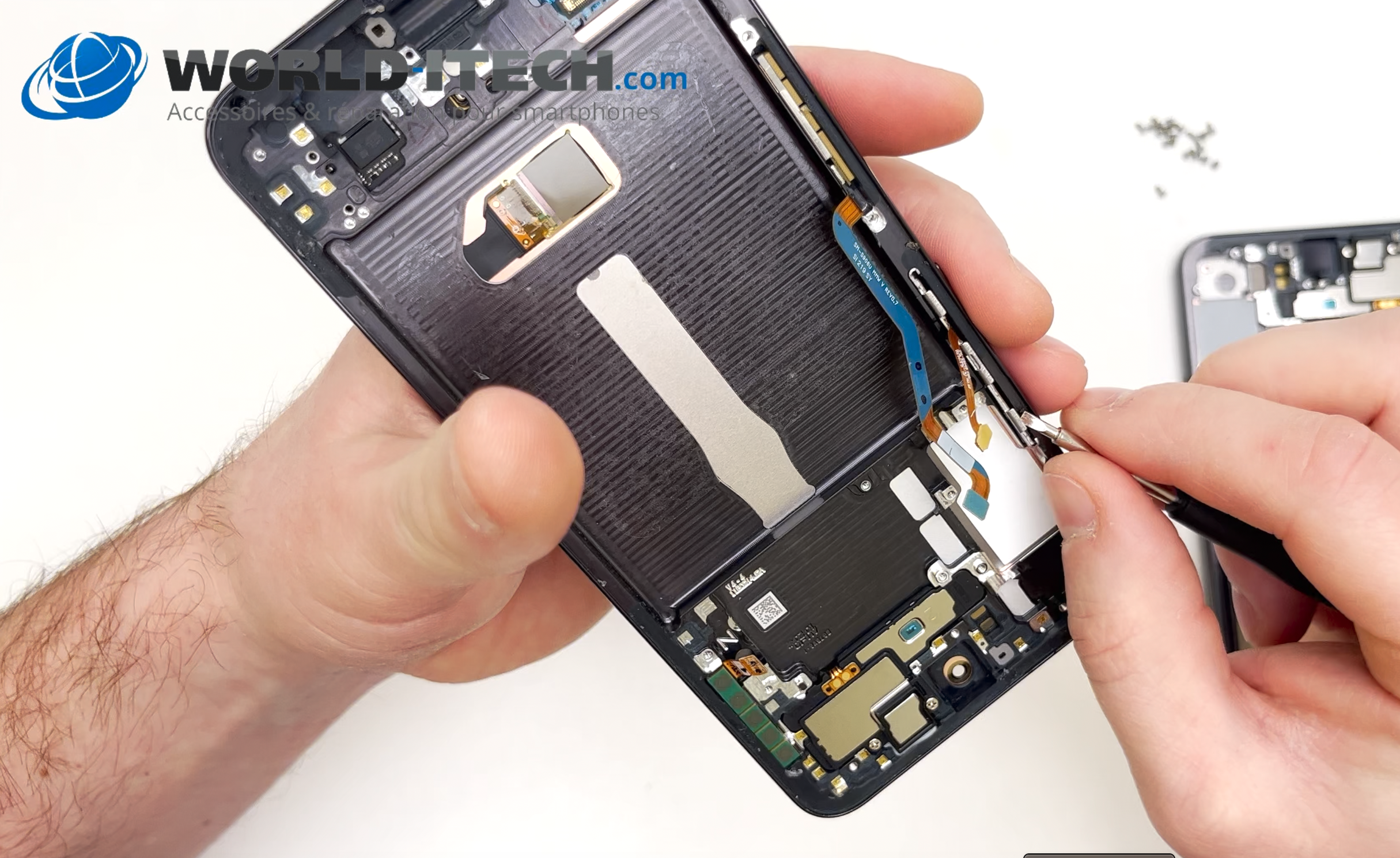
Entfernen Sie das Flachbandkabel der Ein-/Aus-Taste und der Lautstärketasten sowie die Tasten, falls diese nicht am neuen Bildschirmblock vorhanden sind. Verwenden Sie dazu einen Schlitzschraubendreher. Setzen Sie das Flachbandkabel und gegebenenfalls die Tasten wieder in den neuen Bildschirmblock ein.

Entfernen Sie das Netzwerkantennenkabel:

Dieses befindet sich neben dem Flachbandkabel der Tasten. Hebeln Sie es mit einem flachen Schraubendreher heraus und setzen Sie es wieder in das neue Displaymodul ein.

Sie können Ihren alten Bildschirm zur Seite legen, um ihn später zu recyceln. 

Bitte installieren Sie das Motherboard neu
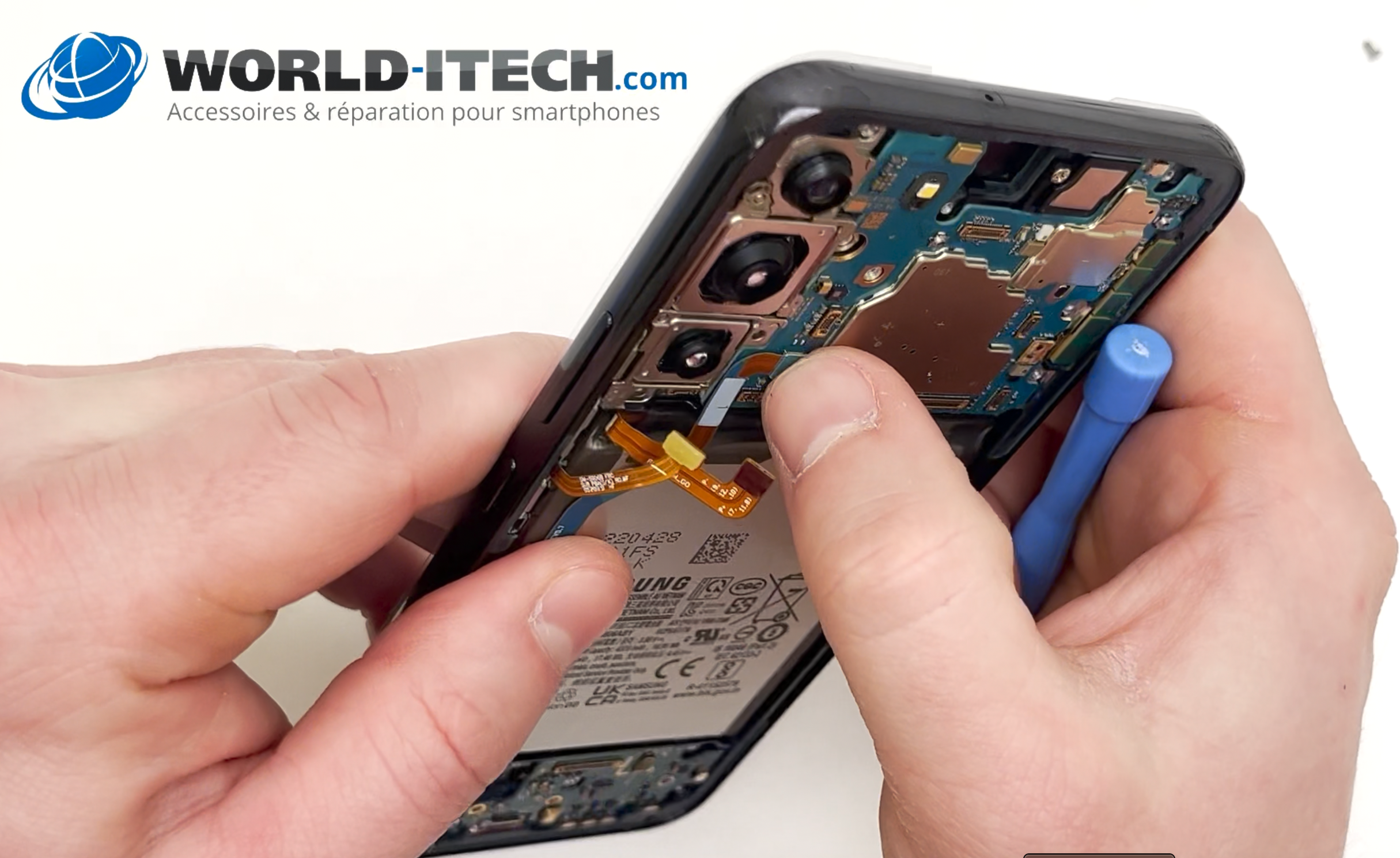
Nehmen Sie die Hauptplatine und setzen Sie sie in den neuen Bildschirmblock ein.

Schließen Sie das Flachbandkabel der Tasten und das Antennenkabel wieder an: 

Schließen Sie die beiden Flachbandkabel wieder an die Hauptplatine an. Bitte beachten Sie, dass Sie das Batteriekabel vorerst nicht wieder anschließen.

Schließen Sie die Verbindungskabel, das Bildschirmkabel und das Netzwerkkabel wieder an

Nehmen Sie die Flachbandkabel und schließen Sie sie wieder an die Hauptplatine und den Ladeanschluss unten an.

Bitte installieren Sie die Frontkamera neu
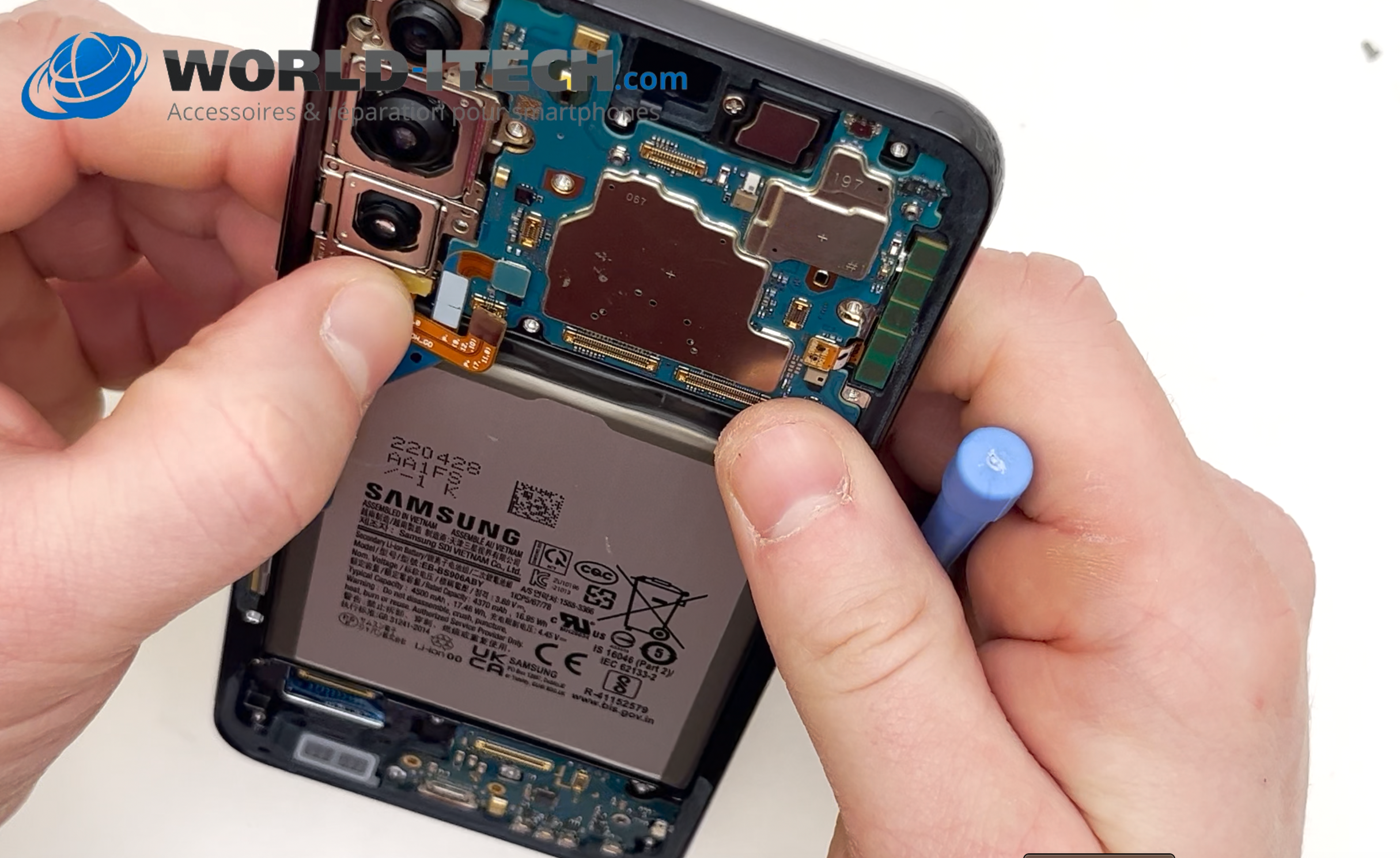
Setzen Sie die Frontkamera wieder ein und schließen Sie ihr Flachbandkabel wieder an die Hauptplatine an.

Installieren Sie den externen Lautsprecher erneut

Nehmen Sie den externen Lautsprecher und setzen Sie ihn wieder in den neuen Bildschirmblock ein. Drücken Sie leicht darauf, um ihn einzurasten.

Setzen Sie die Abdeckung des Motherboards wieder auf:

Setzen Sie die Abdeckung wieder auf das Motherboard und drücken Sie leicht darauf, um sie einzurasten.

Schließen Sie die Batterie wieder an: 

Schließen Sie das Flachbandkabel der Batterie wieder an die Hauptplatine an.

Installieren Sie das Induktionsladekabel erneut:

Beginnen Sie damit, den unteren Teil wieder anzukleben, und stellen Sie sicher, dass die kleine Metallplatte am oberen Ende des Kabels korrekt positioniert ist. Schließen Sie es anschließend wieder an die Hauptplatine an.

Schrauben Sie die Schrauben wieder fest:

Verwenden Sie die Schrauben und schrauben Sie das Ganze mit dem Kreuzschlitzschraubendreher wieder fest.

Setzen Sie die Heckscheibe wieder ein

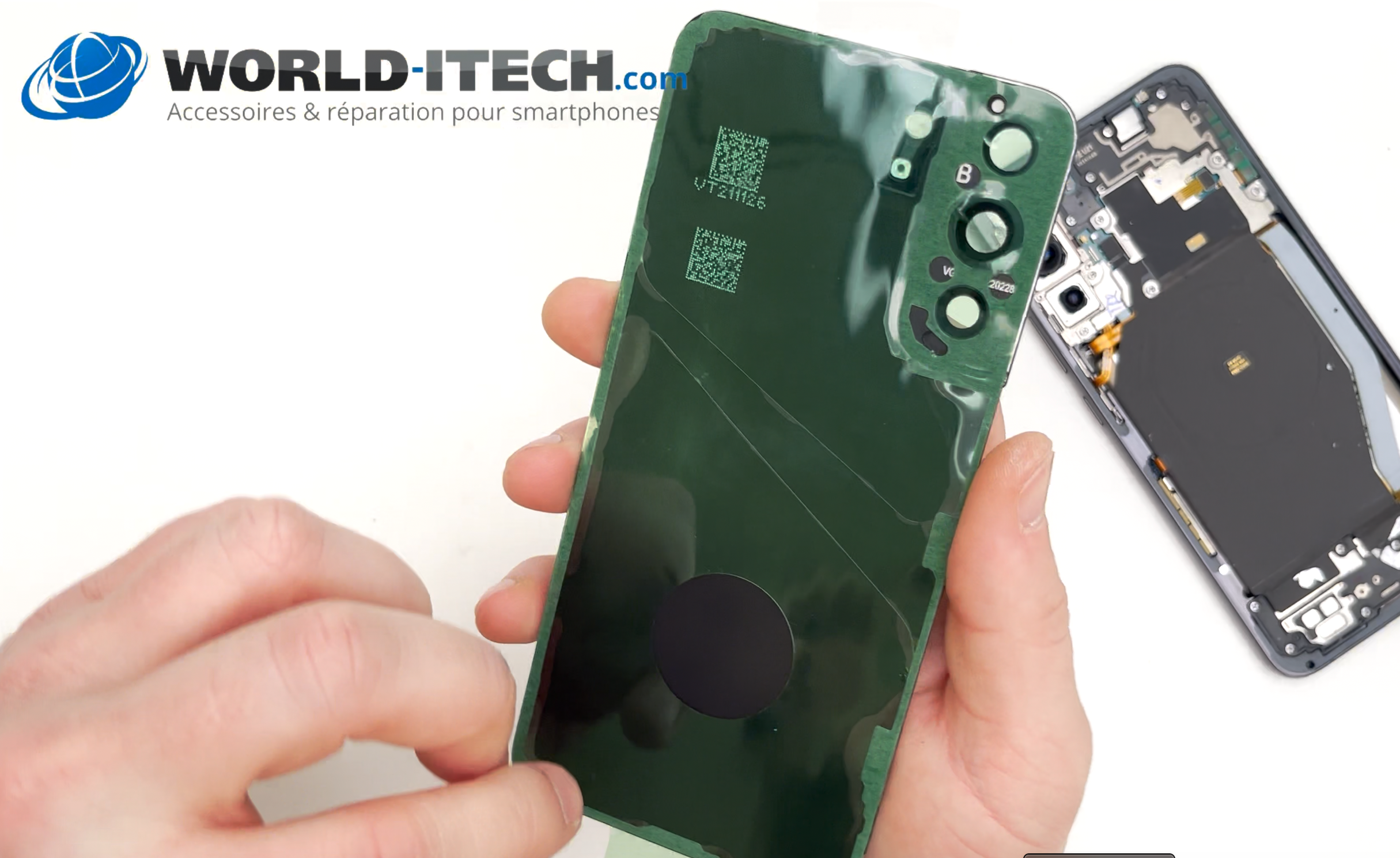
Entfernen Sie vor dem erneuten Aufkleben die alte Klebedichtung. Sie können diese mit einer Heißluftpistole leicht erwärmen, um das Entfernen zu erleichtern.

Option 1 mit Klebstoff B7000:

Tragen Sie einen Klebstoffstreifen rund um den Rahmen auf. Nehmen Sie dann die Scheibe und setzen Sie sie wieder auf den Rahmen. Halten Sie das Telefon in den Händen und drücken Sie es fest an, um eine maximale Haftung zu erzielen. Verwenden Sie Klammern oder Gummibänder oder legen Sie das Telefon eine Stunde lang unter ein schweres Buch, damit der Klebstoff Zeit zum Trocknen hat.

Option 2 mit einer neuen Dichtung:

Sie können eine neue Dichtung bestellen. Entfernen Sie die Schutzfolie von der Dichtung und bringen Sie sie vorsichtig an der Innenseite der Heckscheibe an. Entfernen Sie die zweite Schutzfolie, um die doppelseitige Klebebahn freizulegen. Nehmen Sie anschließend die Scheibe und setzen Sie sie wieder auf den Rahmen. Nehmen Sie das Telefon in die Hand und drücken Sie es fest an, um eine maximale Haftung zu erzielen. Verwenden Sie Klammern oder Gummibänder oder legen Sie das Telefon für eine Stunde unter ein schweres Buch.

Die Reparatur ist abgeschlossen.

Das Samsung Galaxy S22 mit seinem anspruchsvollen Design und seiner außergewöhnlichen Leistung kann im Laufe der Zeit leider Schäden davontragen. Die gute Nachricht ist, dass Sie das Problem selbst beheben können. Zu diesem Zweck bietet World iTecg hochwertige Ersatzteile an, die auf Ihr Telefonmodell abgestimmt sind, darunter auch Ersatzbildschirme für Ihr Galaxy S22.

Mit unserer Auswahl an Ersatzteilen können Sie die Bild- und Touch-Qualität Ihres Geräts zuverlässig wiederherstellen. Wir bieten Ihnen sogar ein Kit mit allen für die Reparatur erforderlichen Werkzeugen an.

Wählen Sie aus unserem Bestand an Original-Ersatzteilen für das Galaxy S22 und befolgen Sie die Schritte in unserer Anleitung, um den Bildschirm auszutauschen. Mit dieser Lösung sparen Sie nicht nur Reparaturkosten, sondern können Ihr Telefon auch schnell und effizient wieder zum Leben erwecken, ohne es austauschen zu müssen.

Entscheiden Sie sich für die DIY-Lösung (Do it yourself) zum Austausch des Bildschirms Ihres Samsung Galaxy S22 und verleihen Sie Ihrem Gerät ohne großen Aufwand und ohne übermäßige Kosten ein zweites Leben.

Rat
IPhone-Bildschirm: Verständnis von Hz und ProMotion

IPhone-Bildschirm: Verständnis von Hz und ProMotion

60 Hz, 90 Hz, 120 Hz, ProMotion: Erfahren Sie, wie die Bildfrequenz eines iPhone-Bildschirms...

28.11.2025
Rat
Welche Qualität des iPhone-Bildschirms sollte ich wählen? TFT, INCELL, OLED, Ori

Welche Qualität des iPhone-Bildschirms sollte ich wählen? TFT, INCELL, OLED, Ori

TFT, INCELL, LTPS, Hard- und Soft-OLED, Service Pack, generalüberholte Originale oder Pulled:...

26.11.2025
Aktuelles
OnePlus 13: Funktionen und Erscheinungsdatum

OnePlus 13: Funktionen und Erscheinungsdatum

OnePlus 13: Erfahren Sie mehr über seine Funktionen, Innovationen und das voraussichtliche...

04.03.2025