Bestellungen werden noch am selben Tag versandt, wenn sie vor 15 Uhr (montags bis freitags) eingehen. Weitere Informationen

In dieser Anleitung erklären wir Ihnen Schritt für Schritt, wie Sie den Akku Ihres iPhone 12 oder 12 Pro austauschen können. Die Videoanleitung finden Sie auf unserem YouTube-Kanal.

Erforderliches Material

- Neuer Akku für iPhone 12 / 12 Pro

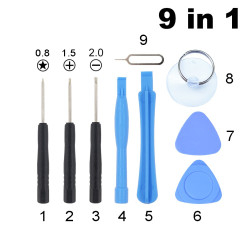
- Schraubendreher, passend für die verschiedenen Schrauben des iPhones

- Metallöffner oder Mediator

- Plastikmedator

- Kunststoffspatel

- Heißluftpistole

- Magnetische Schablone (optional)

*Das Werkzeugset wird bei jeder Bestellung eines Bildschirms oder eines Akkus auf unserer Website kostenlos mitgeliefert (außer Heißluftpistole und Magnetvorlage).

Dauer der Reparatur: 30 Minuten

Schwierigkeitsgrad der Reparatur: mittel

Schritte der Reparatur

- Beginnen Sie damit, sich an einem sauberen und gut beleuchteten Arbeitsplatz niederzulassen.

- Bereiten Sie Ihre Werkzeuge und die magnetische Schablone vor, um Schrauben und andere Teile nicht zu verwechseln.

- Schalten Sie Ihr Mobiltelefon aus.

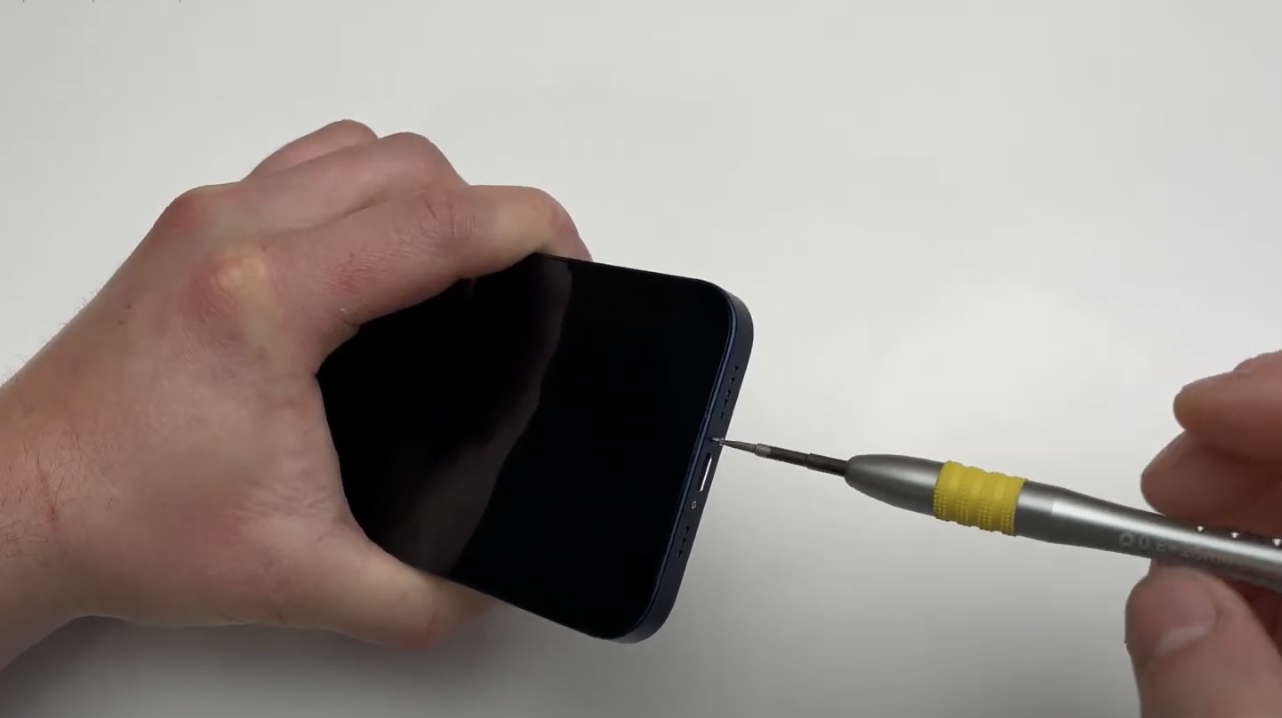
- Entfernen Sie die beiden Schrauben an der Unterseite des Gehäuses: Verwenden Sie den weißen Schraubendreher aus dem Werkzeugsatz und entfernen Sie die beiden Schrauben auf jeder Seite des Ladeanschlusses. 

Legen Sie sie beiseite. (Achten Sie darauf, sie nicht mit den anderen Schrauben zu verwechseln, die Sie später wiederverwenden werden).

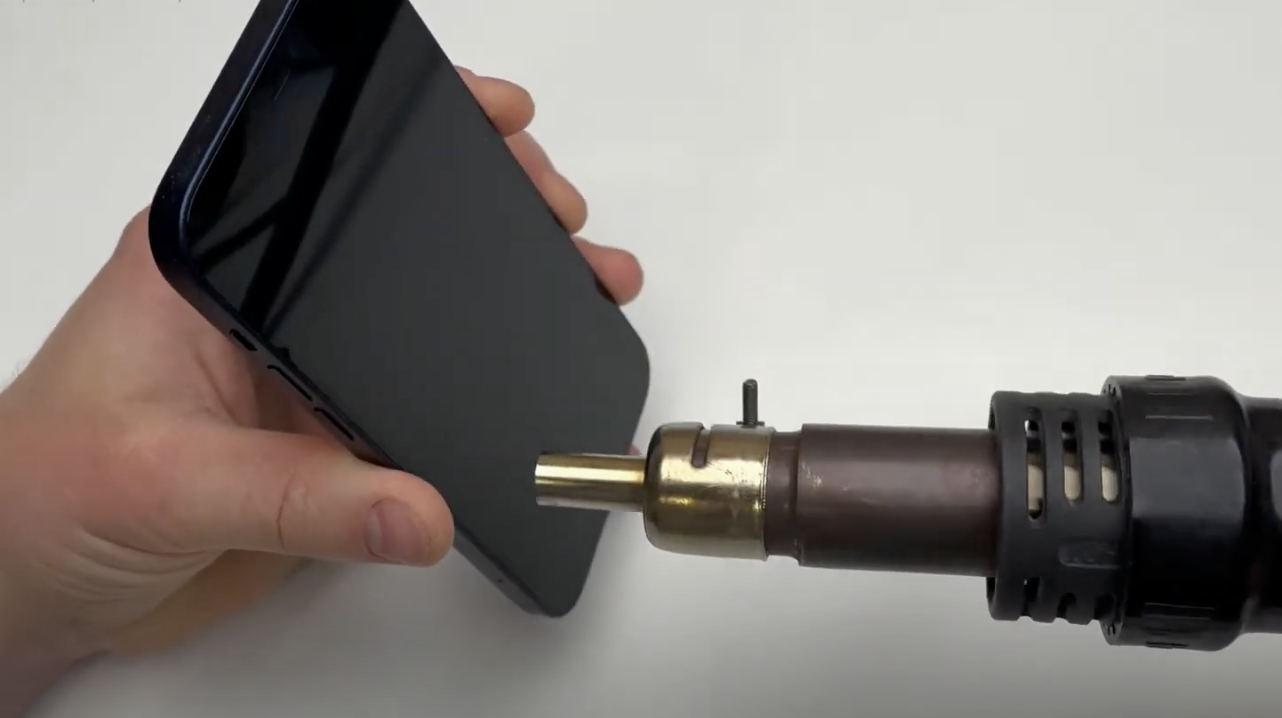
- Erwärmen Sie den Bildschirm mit der Heißluftpistole: Nehmen Sie die Heißluftpistole und erwärmen Sie die Ränder des Bildschirms 30 Sekunden bis 1 Minute lang. Dadurch wird die Klebeverbindung weich und der Bildschirm lässt sich leichter entfernen.

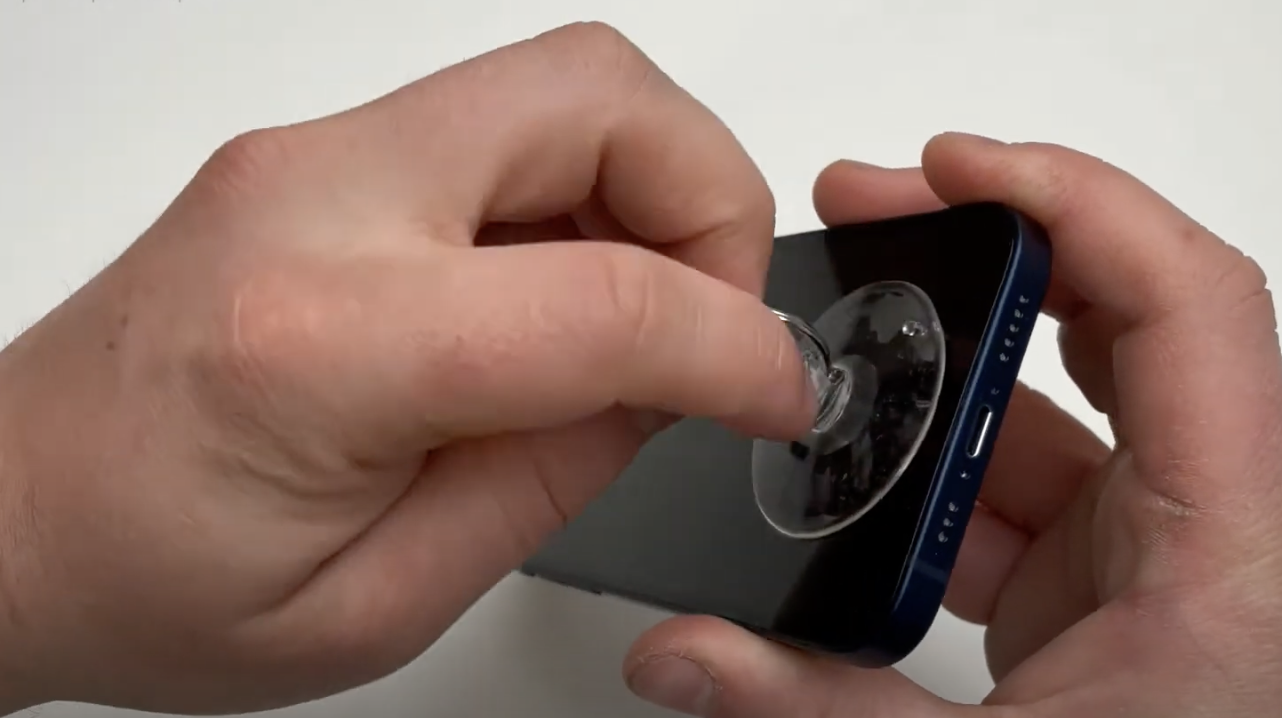
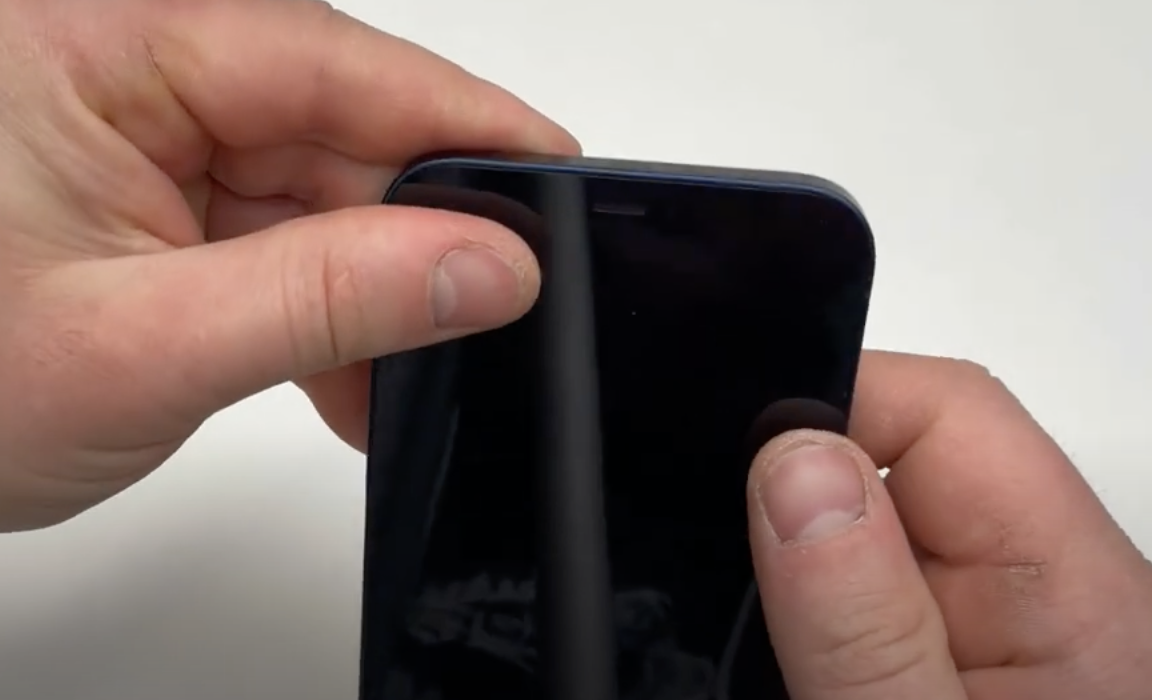
- Platzieren Sie den Saugnapf am unteren Rand des Bildschirms:

Setzen Sie den Saugnapf am unteren Rand des Bildschirms an und hebeln Sie ihn mit Hilfe des Rings an. Auf diese Weise können Sie den Bildschirm anheben und leicht aus dem Rahmen herausziehen. 

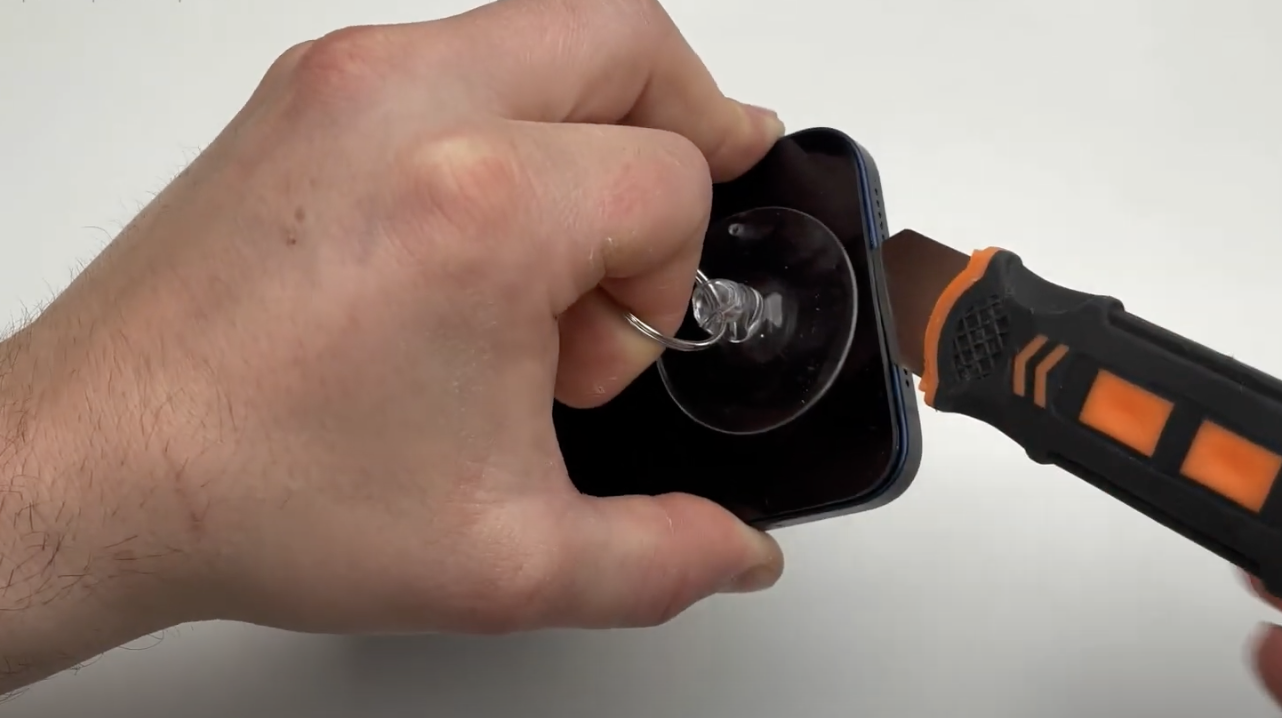
- Hebeln Sie mit einem Metallplektrum oder einem Öffner:

Schieben Sie das Metallplektrum oder den Öffner in die Öffnung, die Sie mit dem Saugnapf geschaffen haben, und heben Sie leicht an, um die Öffnung aufrechtzuerhalten.

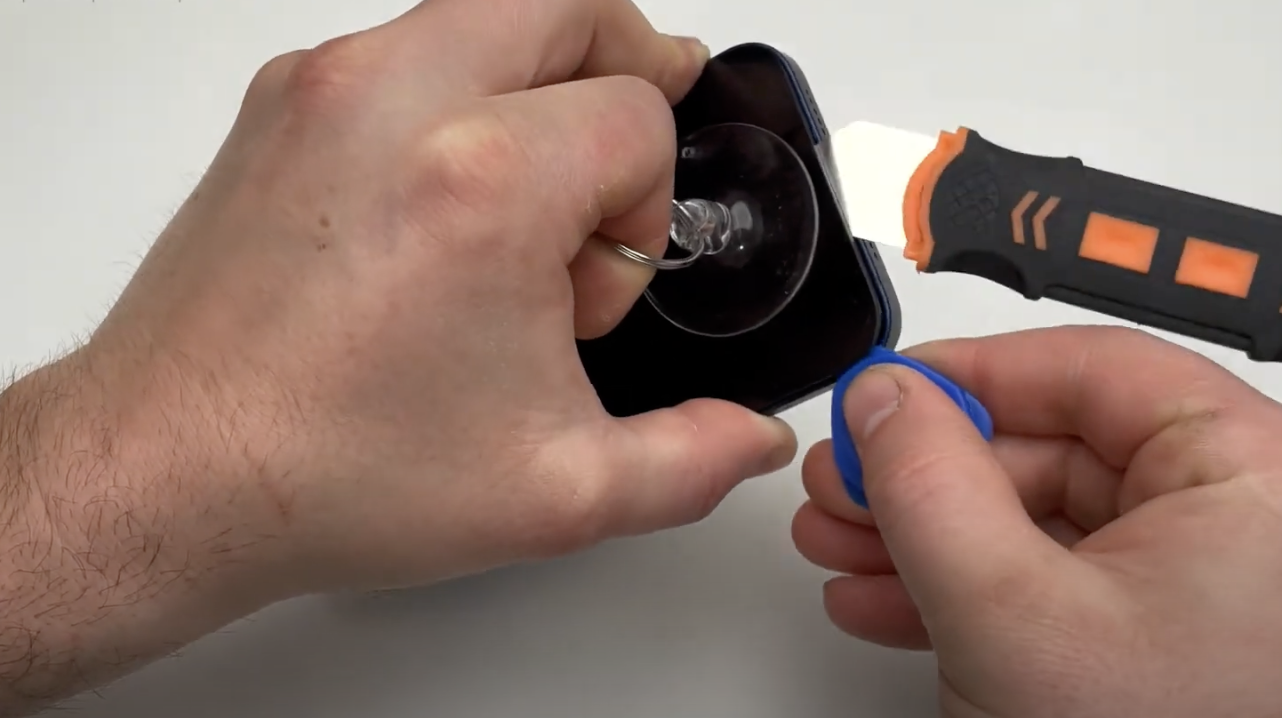
- Lösen Sie den Bildschirm mit dem Kunststoff-Plektrum:

Schieben Sie das Plastikplektrum in die Öffnung und entfernen Sie dann das Metallplektrum/den Öffner. Führen Sie nun das Plektrum um den Bildschirm herum, um ihn zu lösen. Achten Sie darauf, das Plektrum nicht zu weit einzudrücken, insbesondere auf der linken Seite des iPhones, wo die Flachbandkabel angeschlossen sind.

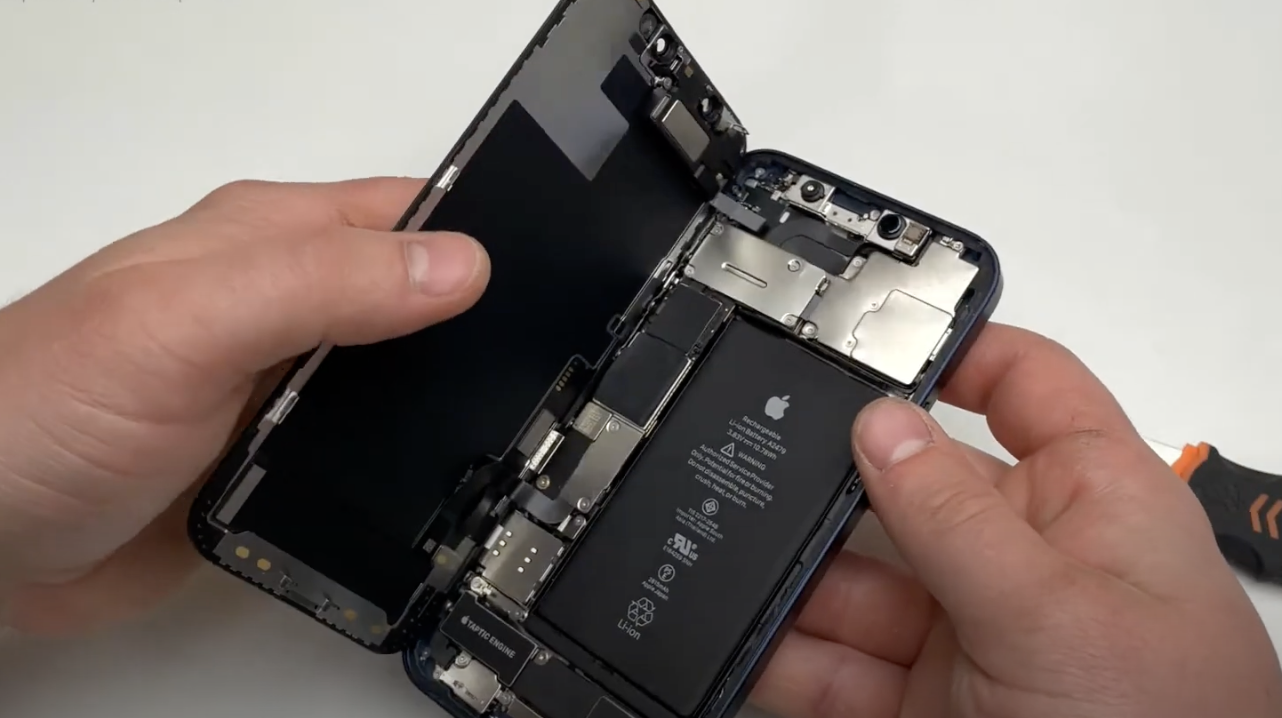
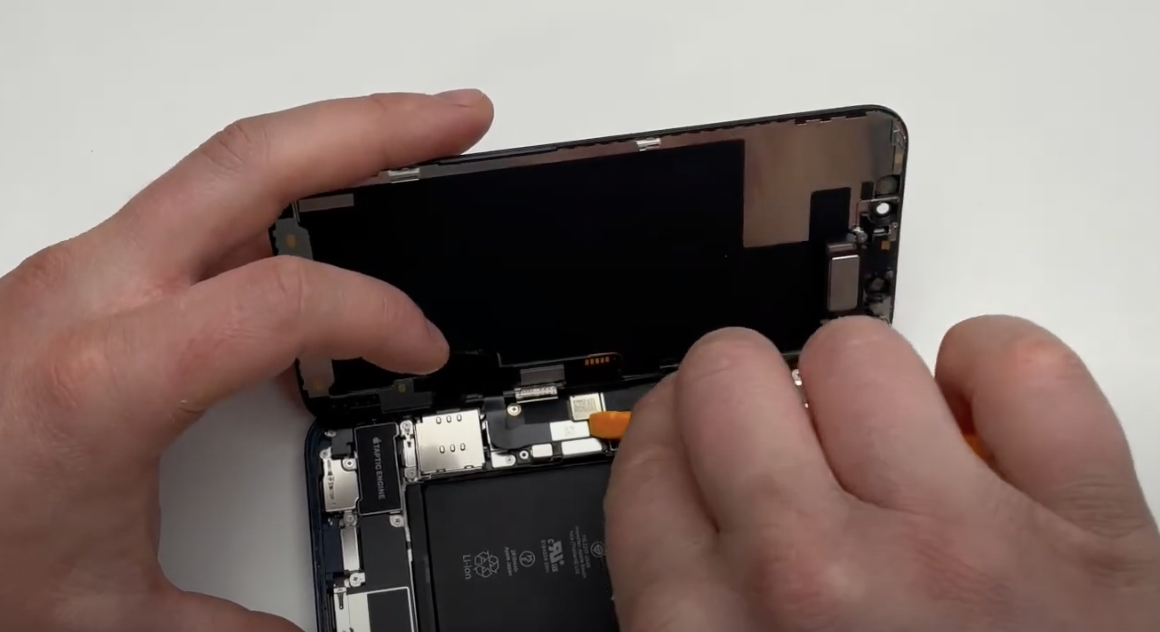
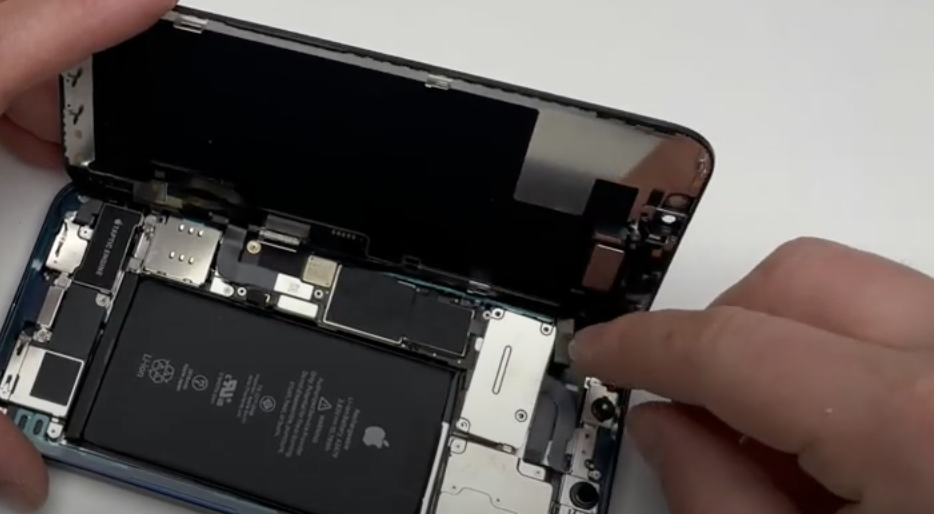
- Öffnen Sie das Telefon wie ein Buch auf der linken Seite:

Bitte beachten Sie, dass der Bildschirm auf der linken Seite durch Flachbandkabel befestigt ist. Gehen Sie vorsichtig vor, um die Kabel nicht zu beschädigen.

Legen Sie die Schrauben und die Platte beiseite.

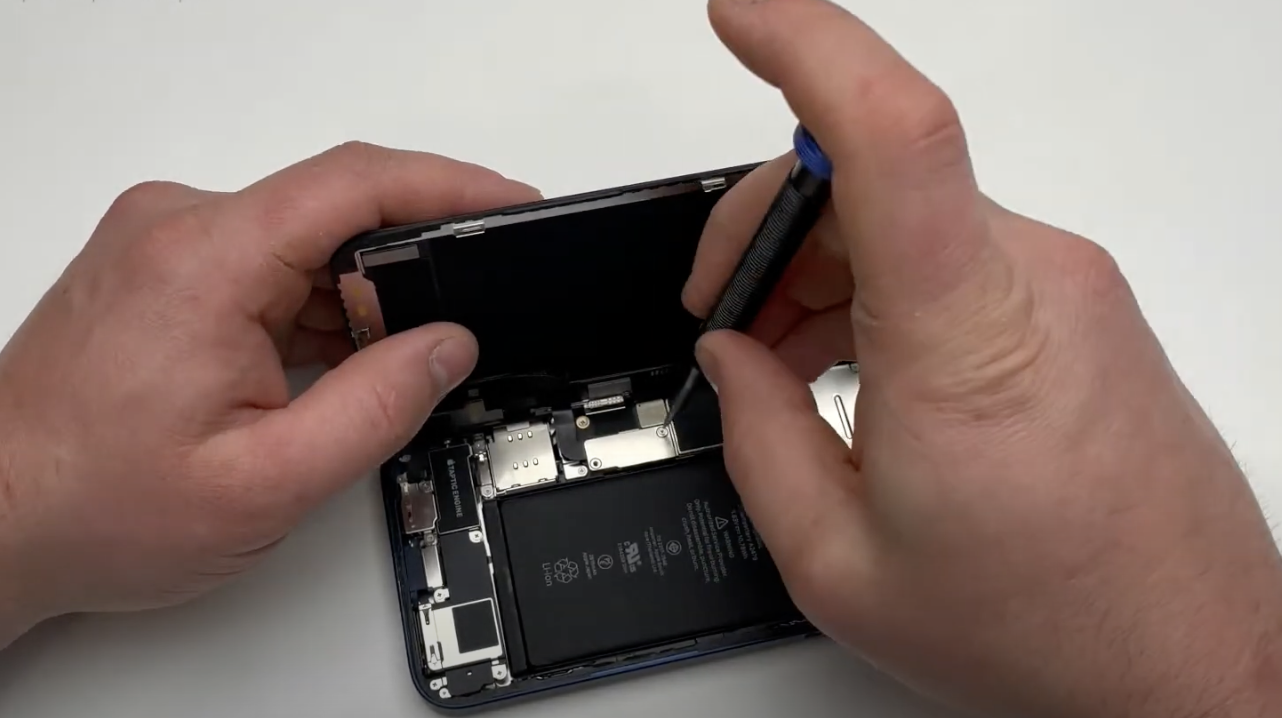
- Lösen Sie die beiden kleinen Metallplatten:

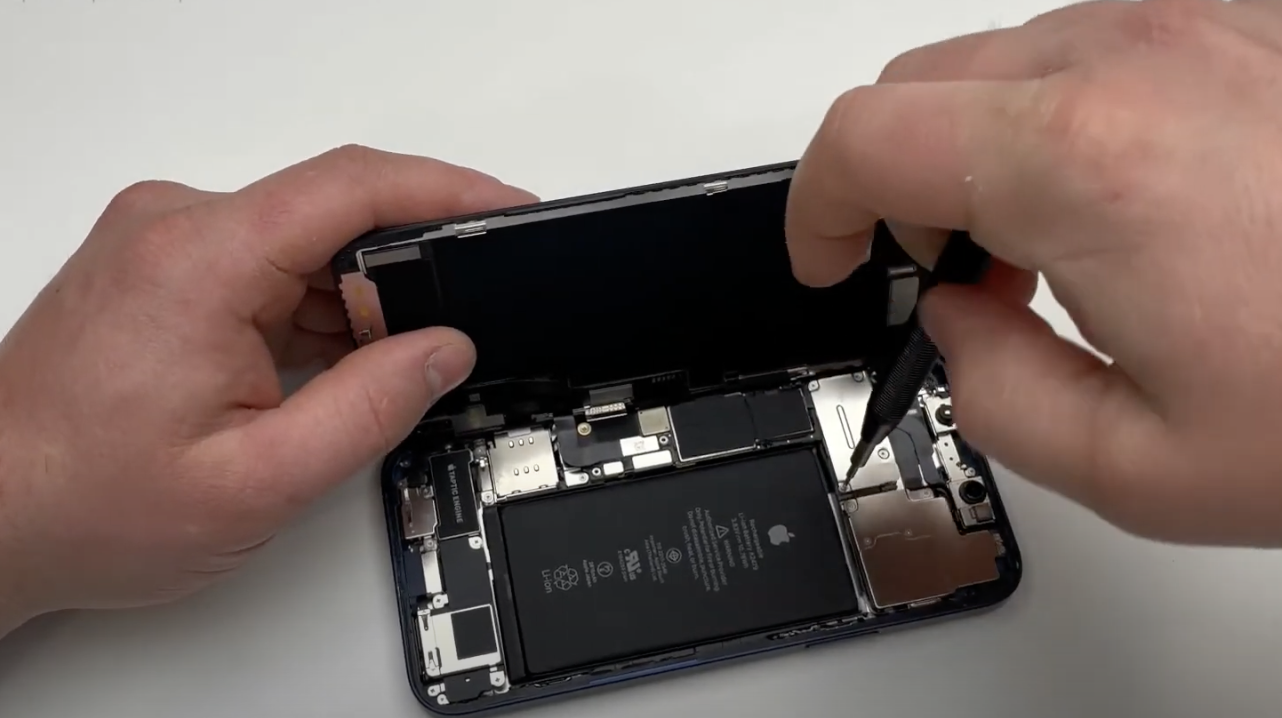
Entfernen Sie mit dem Triwing-Schraubendreher die Schrauben der ersten Metallplatte (links neben dem Akku). Entfernen Sie anschließend die Platte mit einer kleinen Zange.

Lösen Sie mit dem Triwing-Schraubendreher die zweite Platte (oben links neben dem Akku). Entfernen Sie anschließend die Platte mit einer kleinen Zange. Bitte beachten Sie, dass die Platte auf der rechten Seite eine kleine Haltevorrichtung hat. Gehen Sie beim Entfernen vorsichtig vor, um diese nicht zu beschädigen.

Legen Sie die Schrauben und die Platte beiseite.

*Bitte beachten Sie, dass Sie die Schrauben nicht miteinander vermischen. Verwenden Sie eine Schablone, um ihre genaue Position beim Zusammenbau wiederzufinden.

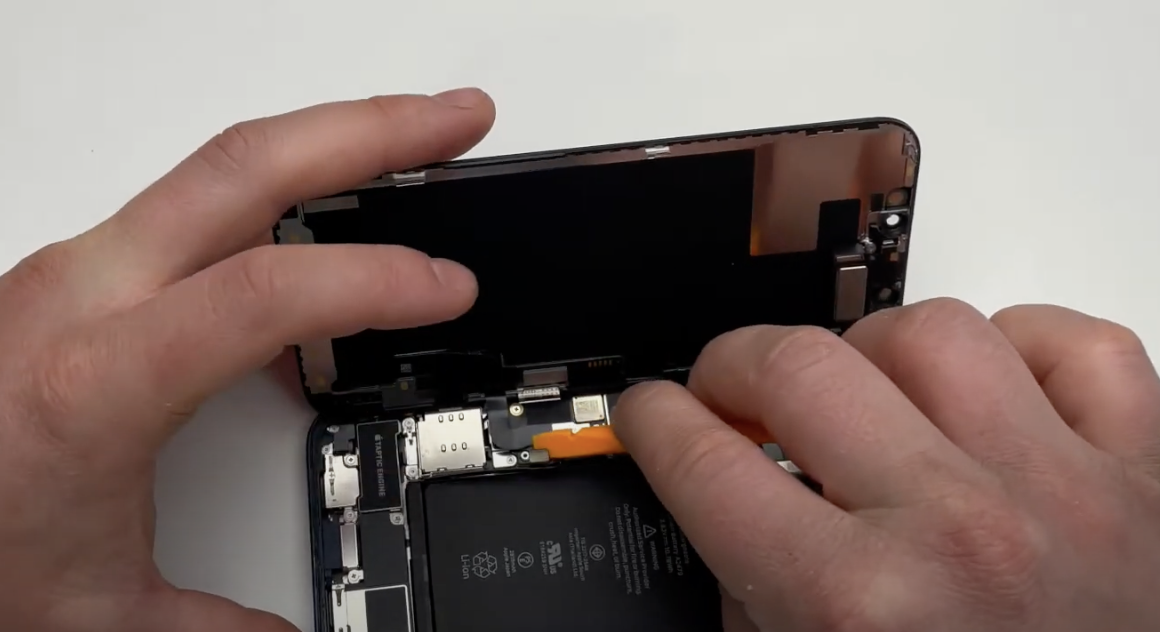
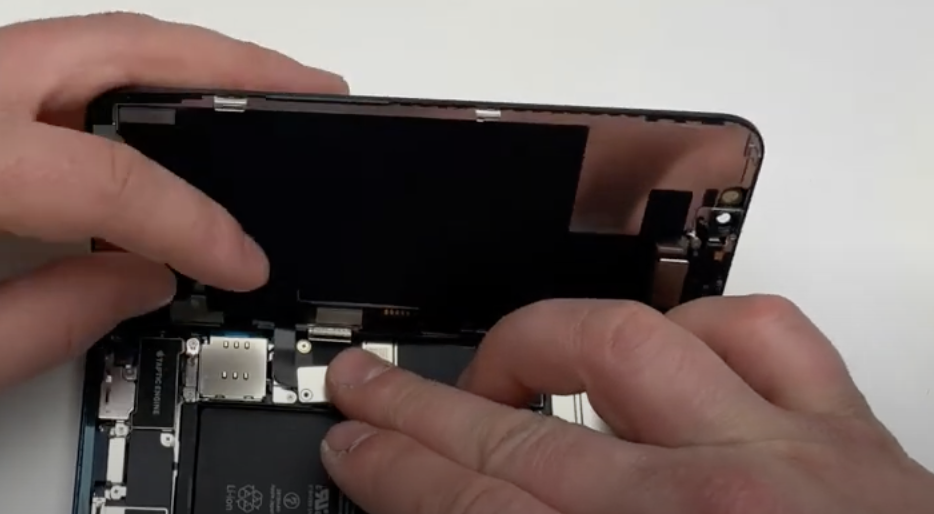
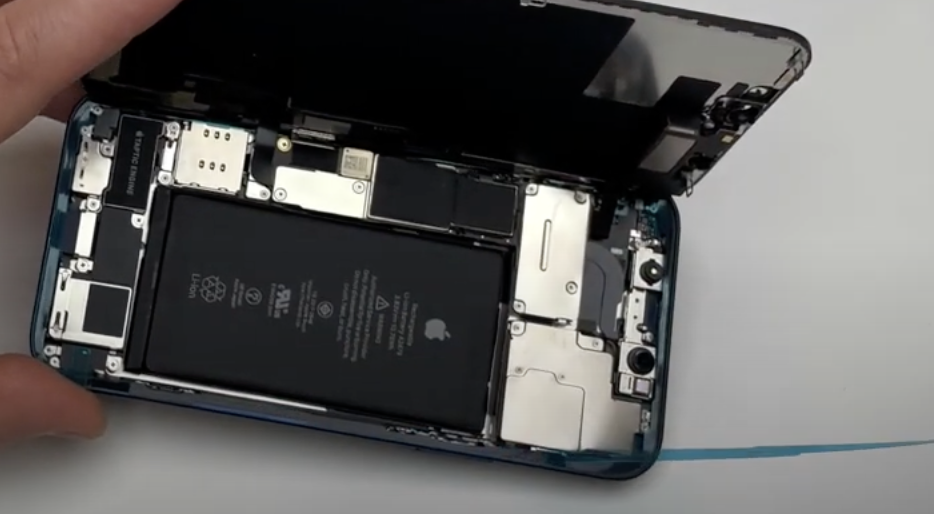
- Trennen Sie die Kabel, um den Bildschirm zu lösen:

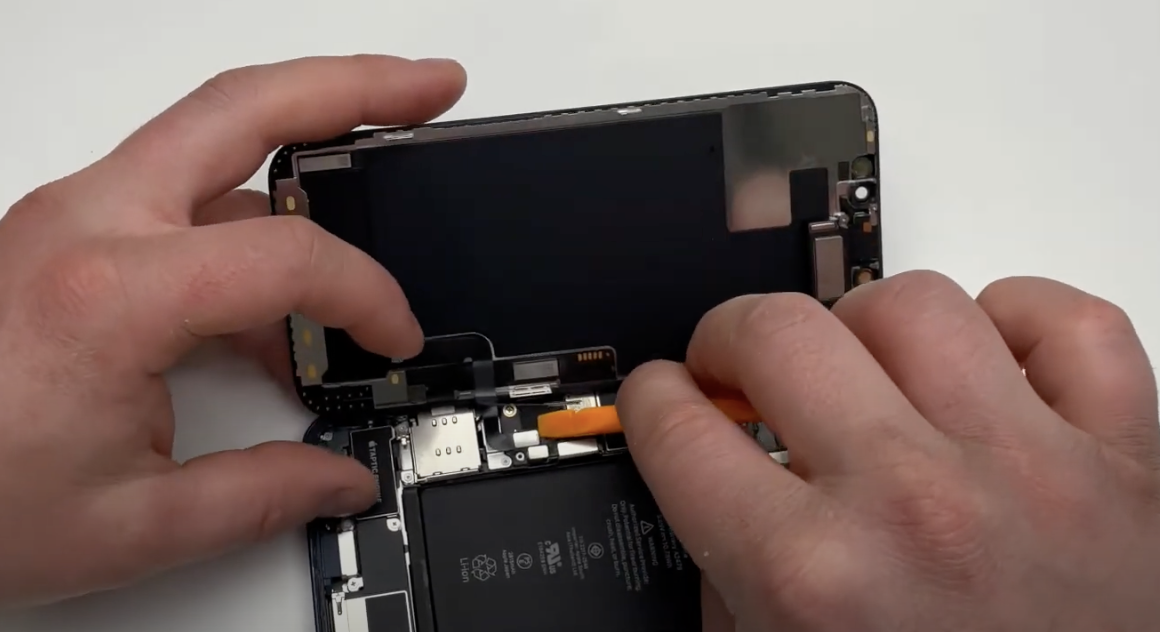
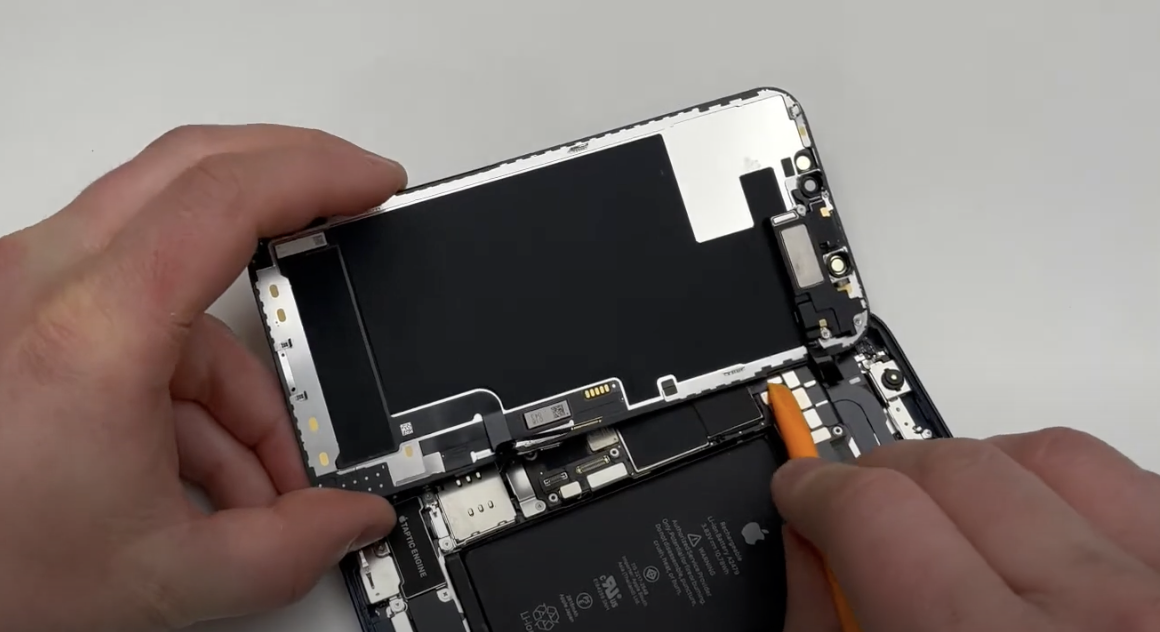
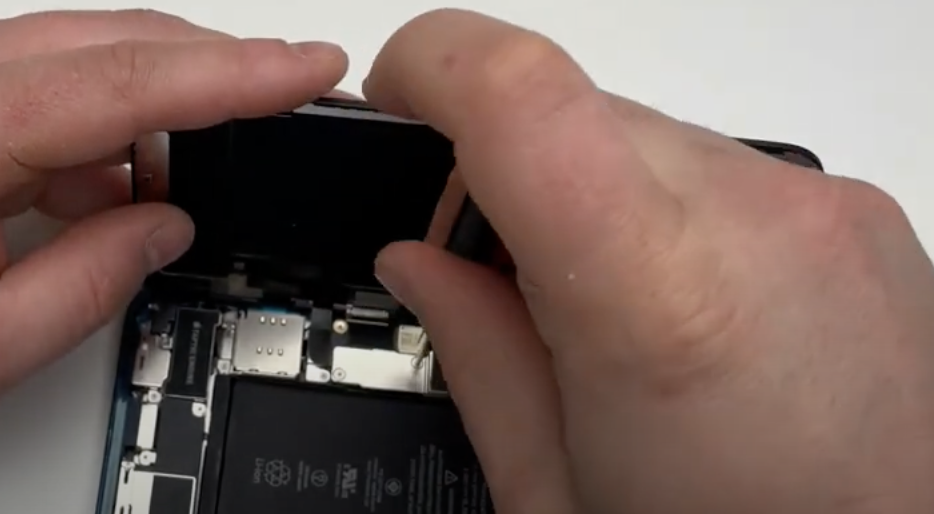
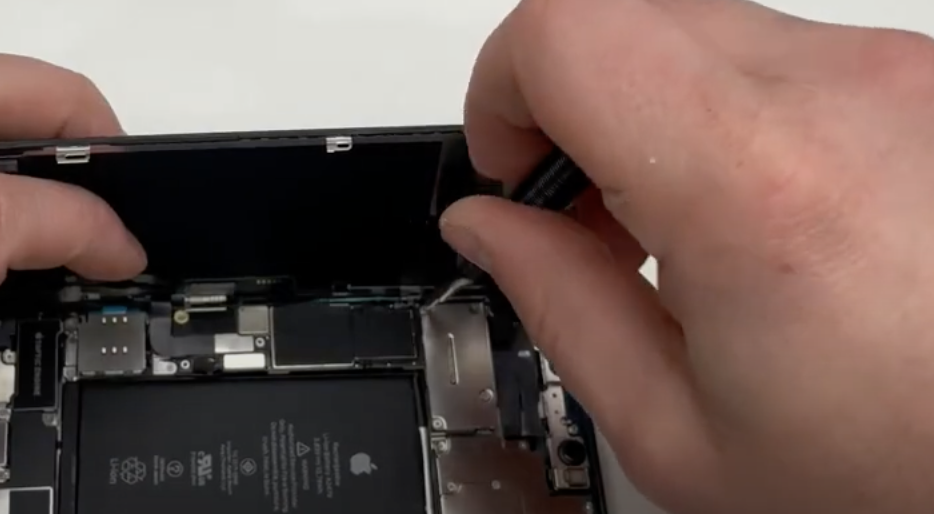
Drei Kabel verbinden den Bildschirm mit dem Rest des Telefons. Verwenden Sie einen Kunststoffspatel, um sie zu lösen.

Trennen Sie zuvor das Flachbandkabel vom Akku (dieses sollte bei Reparaturen immer als erstes getrennt werden, um Kurzschlüsse zu vermeiden).

Direkt daneben befinden sich die beiden Flachbandkabel des Bildschirms. Trennen Sie diese mit dem Spatel.

Trennen Sie schließlich das letzte Kabel oben, das des Lautsprechers/Näherungssensors.

Der Bildschirm ist nun vom Telefon getrennt. Sie können ihn beiseite legen.

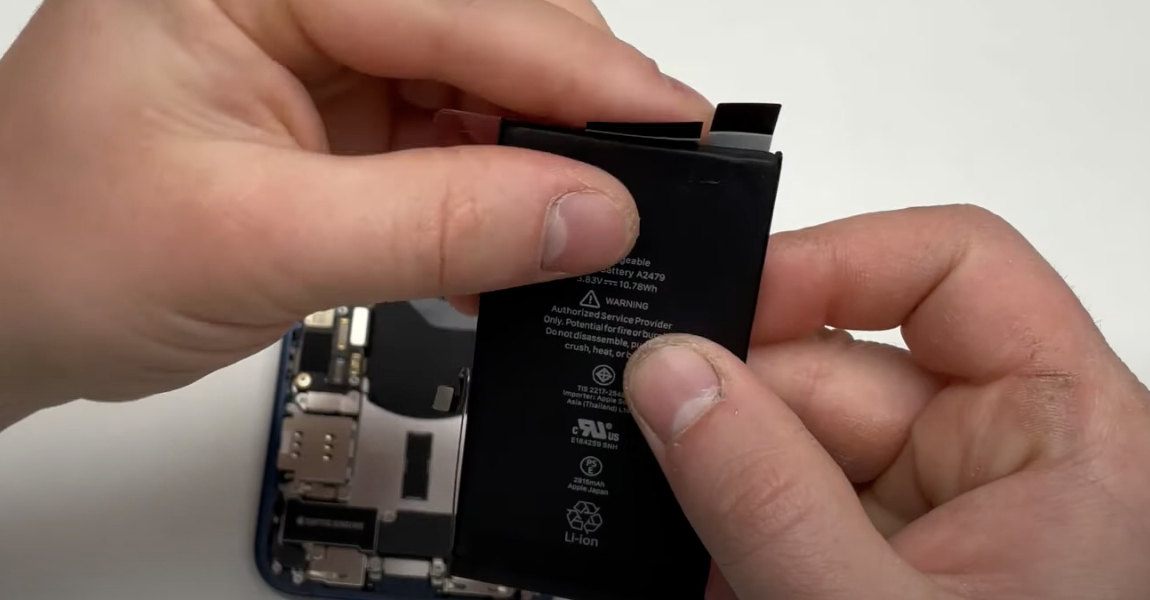
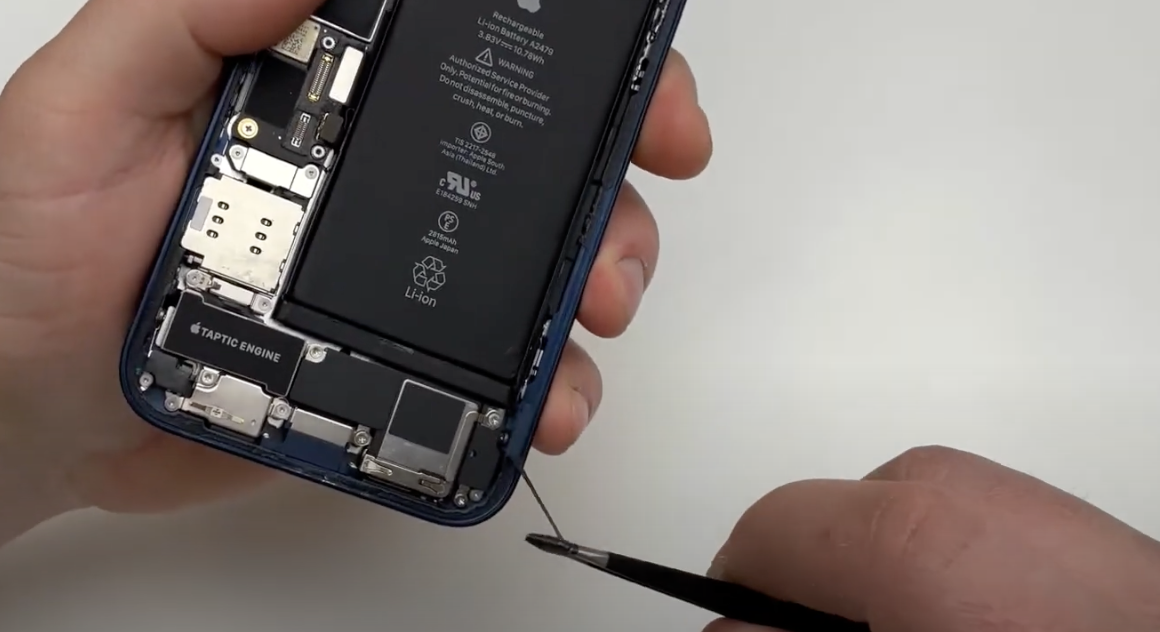
- Entfernen Sie den alten Akku:

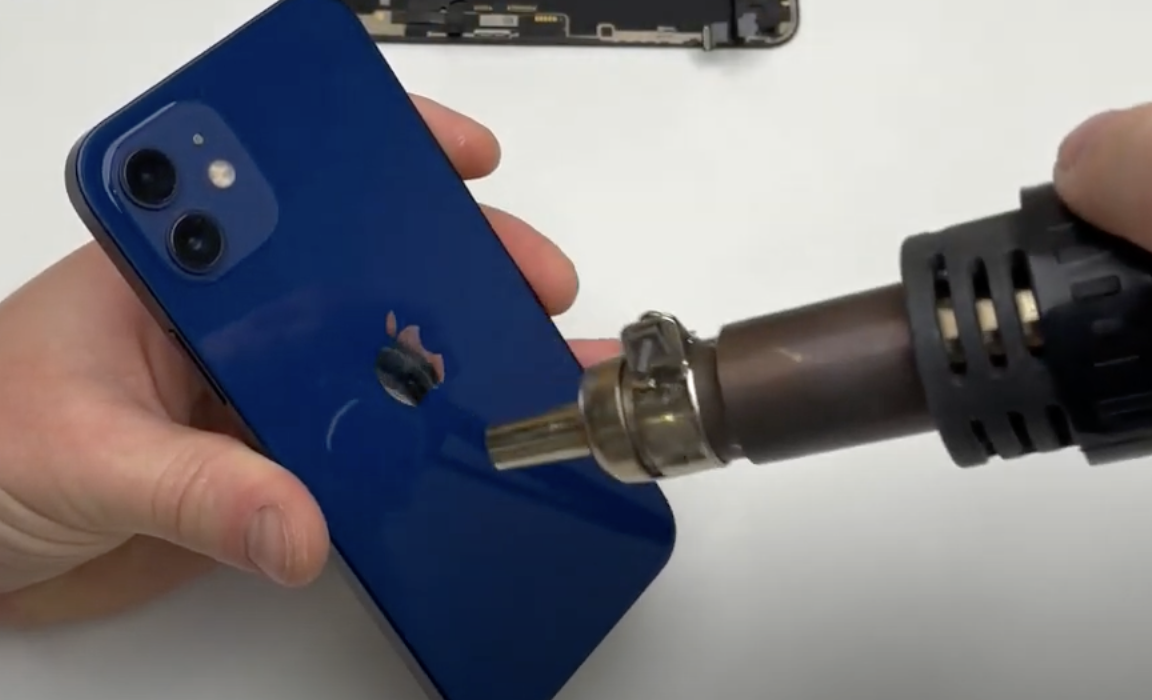
Erwärmen Sie mit der Heißluftpistole die Rückseite des iPhones im Bereich des Akkus. Dadurch werden die Klebestreifen, mit denen der Akku befestigt ist, weich.

Lösen Sie zunächst mit einem Spachtel die Klebestreifen oben und unten am Akku.

Wickeln Sie den Klebstoff mit einer Zange oder einem Schraubendreher um das Werkzeug, indem Sie dieses drehen, und ziehen Sie dann vorsichtig daran. Wiederholen Sie diesen Vorgang, bis der Klebstoff vollständig entfernt ist.

Wiederholen Sie diesen Vorgang für alle Klebestreifen oben und unten.

Wenn noch Klebestreifen vorhanden sind und der Akku immer noch festklebt, können Sie ihn mit einer Heißluftpistole erwärmen und dann mit einem Spachtel hebeln, um den Akku aus dem Gehäuse zu entfernen.

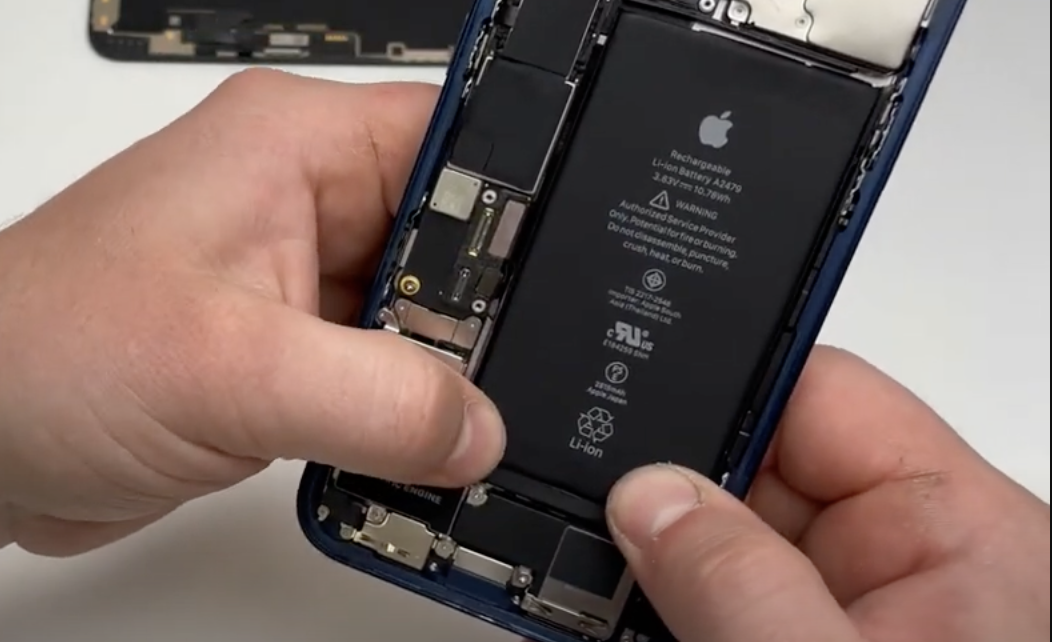
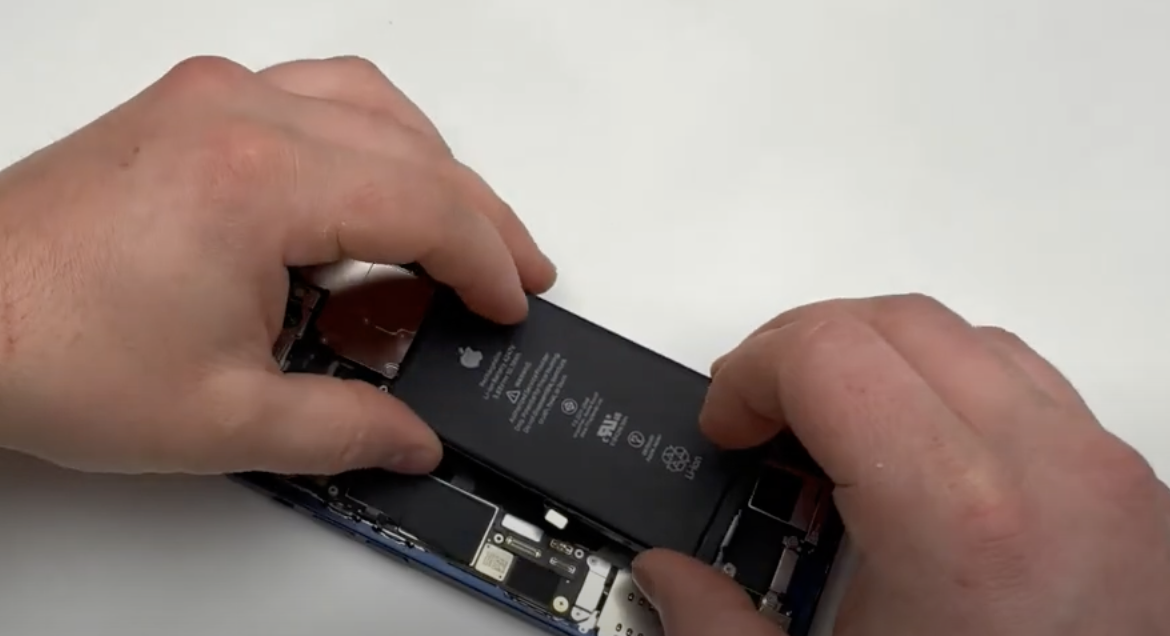
- Setzen Sie die neue Batterie wieder ein:

Nehmen Sie die neue Batterie. 


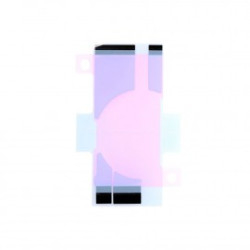
Wenn der Klebestreifen nicht angebracht ist: Entfernen Sie die Schutzfolie und kleben Sie den Klebestreifen auf die Rückseite des Akkus. Klappen Sie den schwarzen Teil des Klebestreifens oben und unten nach vorne zum Akku hin um.

Entfernen Sie die Schutzfolie vom Klebestreifen und setzen Sie die Batterie in das Gehäuse ein. Achten Sie dabei darauf, dass das Flachbandkabel gegenüber dem Anschluss liegt (ohne es anzuschließen).

Drücken Sie leicht darauf, um eine optimale Haftung zu gewährleisten.

- Entfernen Sie die alte Klebedichtung:
Bevor Sie eine neue Klebedichtung anbringen, entfernen Sie bitte die alte. Kratzen Sie die Dichtung mit einem flachen Schraubendreher oder einer kleinen Zange ab, bis der Rahmen sauber ist.

Achten Sie darauf, die umliegenden Teile mit dem verwendeten Werkzeug nicht zu beschädigen.

- Bringen Sie die neue Klebedichtung an:

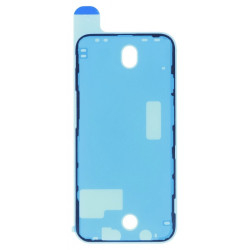
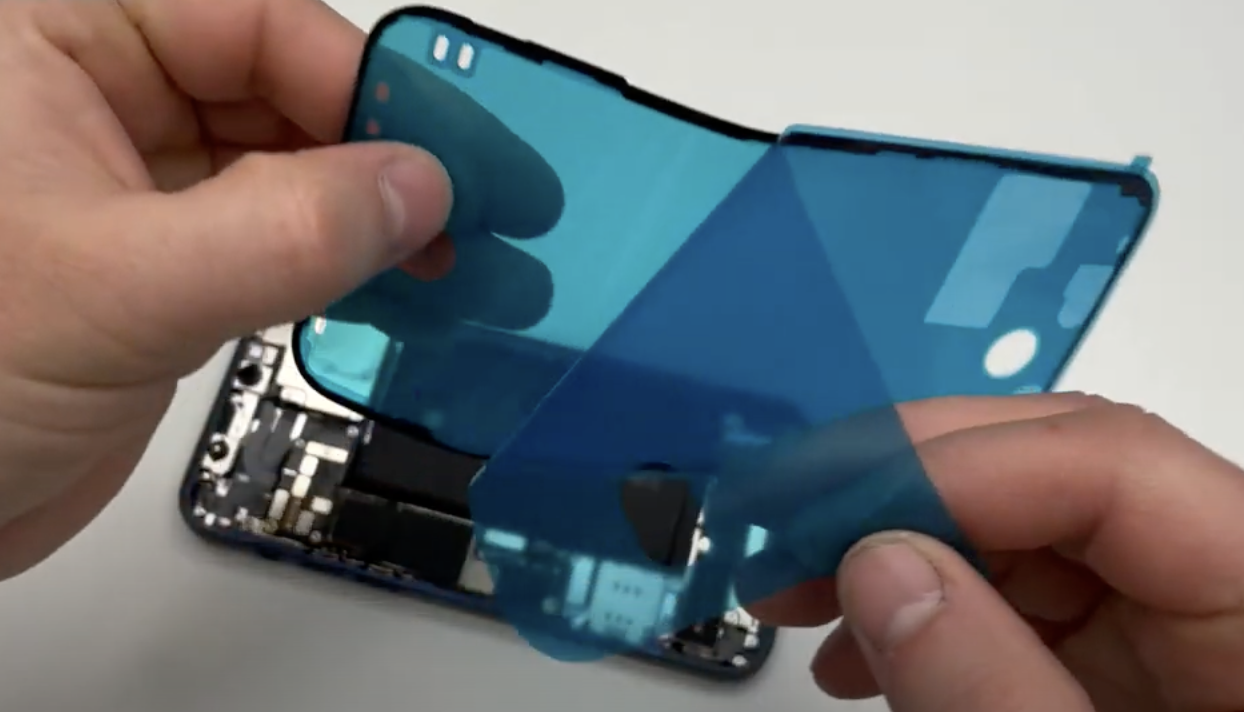
Nehmen Sie die neue Dichtung zur Hand. Entfernen Sie die erste Schutzfolie.

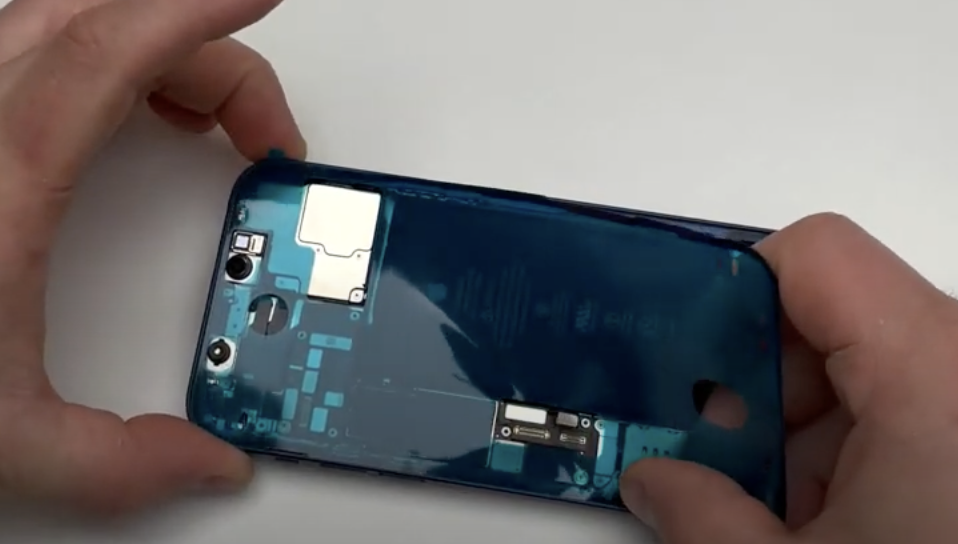
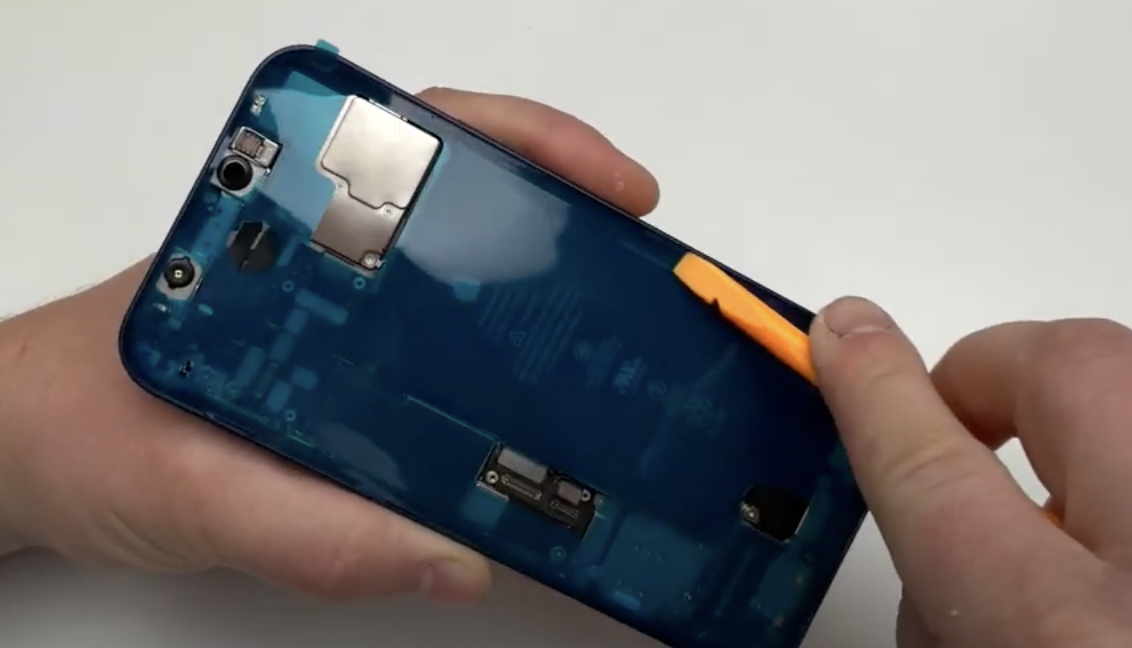
Setzen Sie die Dichtung mithilfe der Markierungen auf den Rahmen. Sobald sie richtig sitzt, drücken Sie mit einem Spachtel auf die Ränder, damit die Dichtung am Rahmen haftet.

Entfernen Sie vorsichtig die zweite Schutzfolie.

Es bleibt noch eine Schutzfolie direkt über der Dichtung. Lassen Sie diese vorerst an Ort und Stelle.

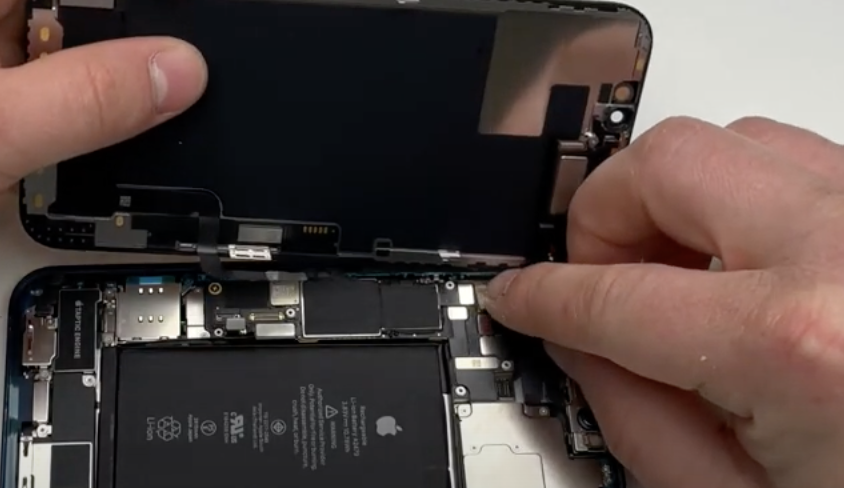
- Nehmen Sie den Bildschirm wieder auf und schließen Sie die Flachbandkabel wieder an:

Schließen Sie das Flachbandkabel des Lautsprechers/Näherungssensors oben wieder an.

Schließen Sie die beiden Flachbandkabel des Bildschirms unten links neben dem Akku wieder an.

Schließen Sie schließlich das Flachbandkabel des Akkus wieder an.

- Setzen Sie die beiden Metallplatten wieder ein und schrauben Sie sie fest:

Setzen Sie die Metallplatte oben und unten wieder ein und schrauben Sie die beiden Platten fest.

Achten Sie darauf, die richtigen Schrauben wieder einzusetzen, da sonst das iPhone beschädigt werden kann.

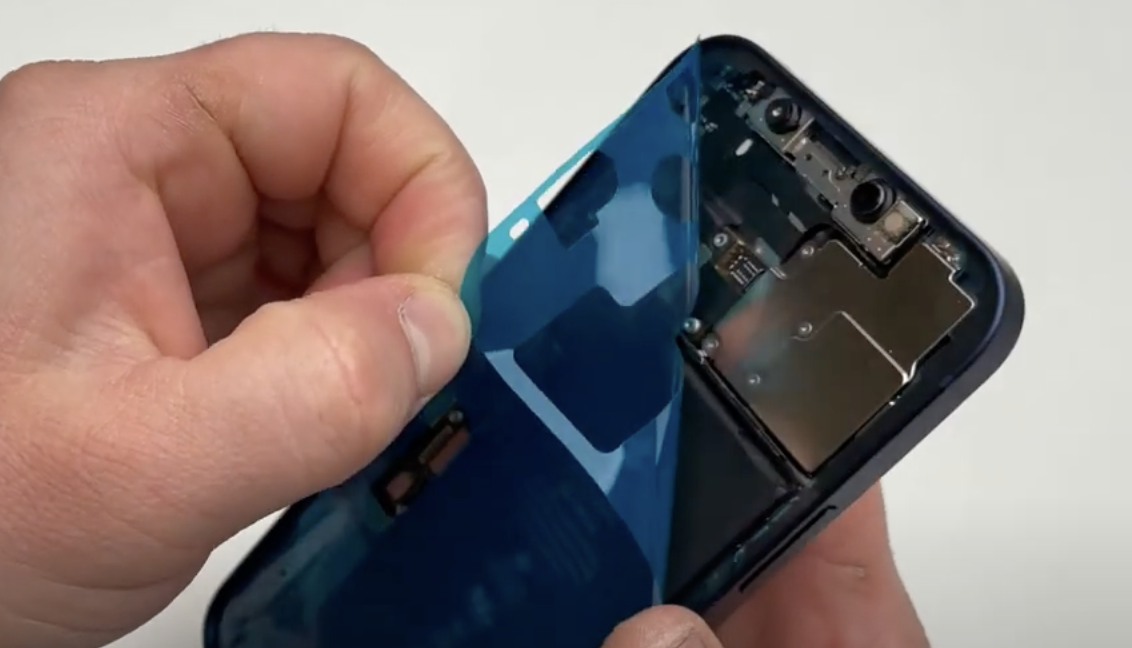
- Entfernen Sie die letzte Schutzabdeckung der Dichtung:
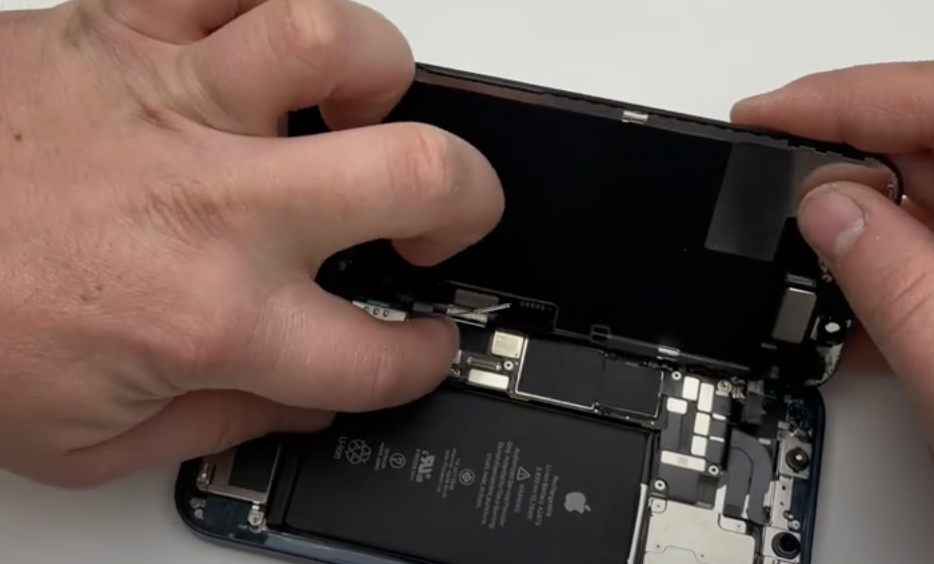
Entfernen Sie mit einer kleinen Zange die kleine blaue Schutzfolie von der Dichtung. Bitte beachten Sie, dass sie aus drei Teilen besteht.

- Schließen Sie den Bildschirm wieder auf dem Gehäuse:
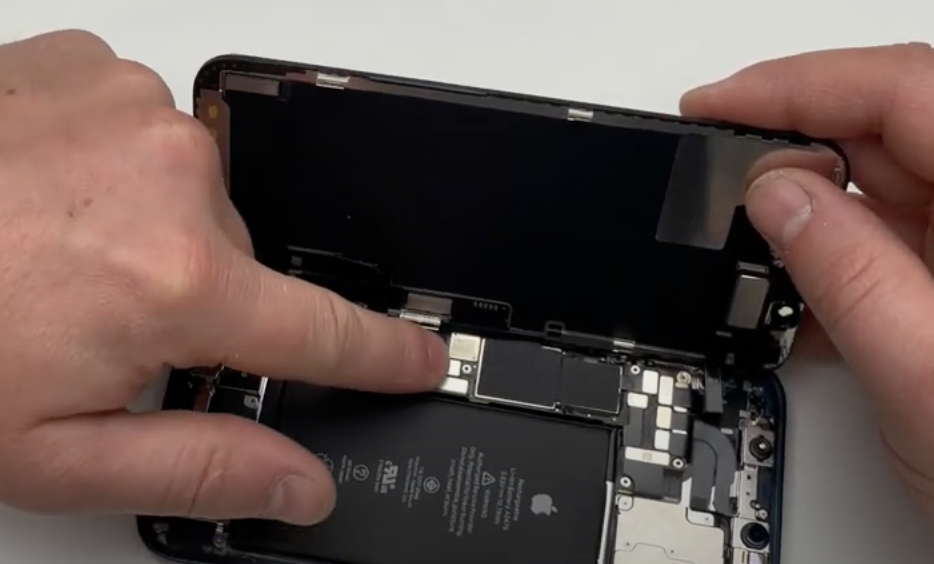
Schließen Sie den Bildschirm wie ein Buch, von links nach rechts, um die Kabel nicht zu beschädigen.

Halten Sie das iPhone mit beiden Händen fest und drücken Sie von oben nach unten, um den Bildschirm wieder am Gehäuse zu befestigen.

- Schrauben Sie die beiden Schrauben des Ladeanschlusses wieder fest:

Nehmen Sie die beiden Schrauben, die sich auf beiden Seiten des Ladeanschlusses befanden, und schrauben Sie sie wieder fest.

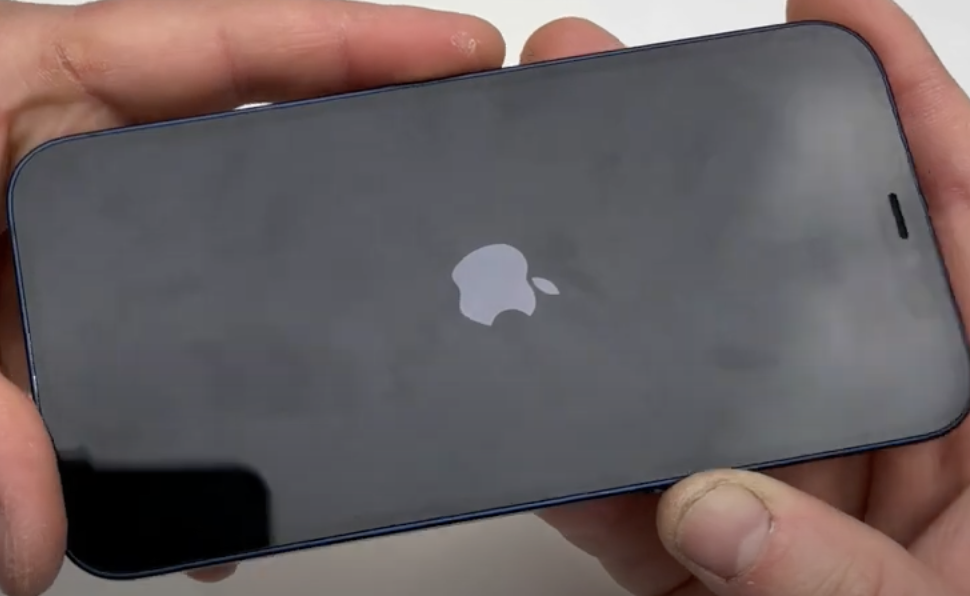
Sie können Ihr iPhone nun wieder einschalten.

Die Reparatur ist abgeschlossen.

Rat
IPhone-Bildschirm: Verständnis von Hz und ProMotion

IPhone-Bildschirm: Verständnis von Hz und ProMotion

60 Hz, 90 Hz, 120 Hz, ProMotion: Erfahren Sie, wie die Bildfrequenz eines iPhone-Bildschirms...

28.11.2025
Rat
Welche Qualität des iPhone-Bildschirms sollte ich wählen? TFT, INCELL, OLED, Ori

Welche Qualität des iPhone-Bildschirms sollte ich wählen? TFT, INCELL, OLED, Ori

TFT, INCELL, LTPS, Hard- und Soft-OLED, Service Pack, generalüberholte Originale oder Pulled:...

26.11.2025
Aktuelles
OnePlus 13: Funktionen und Erscheinungsdatum

OnePlus 13: Funktionen und Erscheinungsdatum

OnePlus 13: Erfahren Sie mehr über seine Funktionen, Innovationen und das voraussichtliche...

04.03.2025