Bestellungen werden noch am selben Tag versandt, wenn sie vor 15 Uhr (montags bis freitags) eingehen. Weitere Informationen

Haben Sie den Bildschirm Ihres Samsung Galaxy Z Flip ausgetauscht und der Hauptbildschirm lässt sich nicht mehr einschalten? Wir erklären Ihnen, wie Sie dieses Problem beheben können. Wenn Sie Ihren Bildschirm austauschen möchten, bleiben Sie bei uns!

Problem mit schwarzem Bildschirm nach dem Austausch des Bildschirms des Z Flip

Mehrere Besitzer eines Z Flip hatten die unangenehme Überraschung, nach einer Reparatur (Austausch des Bildschirmblocks) einen schwarzen Bildschirm vorzufinden.

Dieses Phänomen ist weder auf eine unsachgemäße Reparatur noch auf ein minderwertiges Ersatzteil zurückzuführen. Tatsächlich tritt es sogar bei offiziellen Samsung-Bildschirmen auf.

Es hat sich herausgestellt, dass das Problem auf eine Kalibrierung des Bildschirms zurückzuführen ist. Die im Bildschirmblock vorhandenen Magnete müssen kalibriert werden, um das Öffnen und Schließen des Bildschirms zu erkennen und diesen somit einzuschalten.

Die gute Nachricht ist, dass es mehrere Lösungen für dieses Problem gibt. Eine davon wird während der Reparatur durchgeführt, zwei weitere nach der Reparatur.

Erste Lösung: Verwenden Sie die Magnete Ihres alten Bildschirms.

Diese Lösung kommt zum Einsatz, wenn eine Reparatur erforderlich ist.

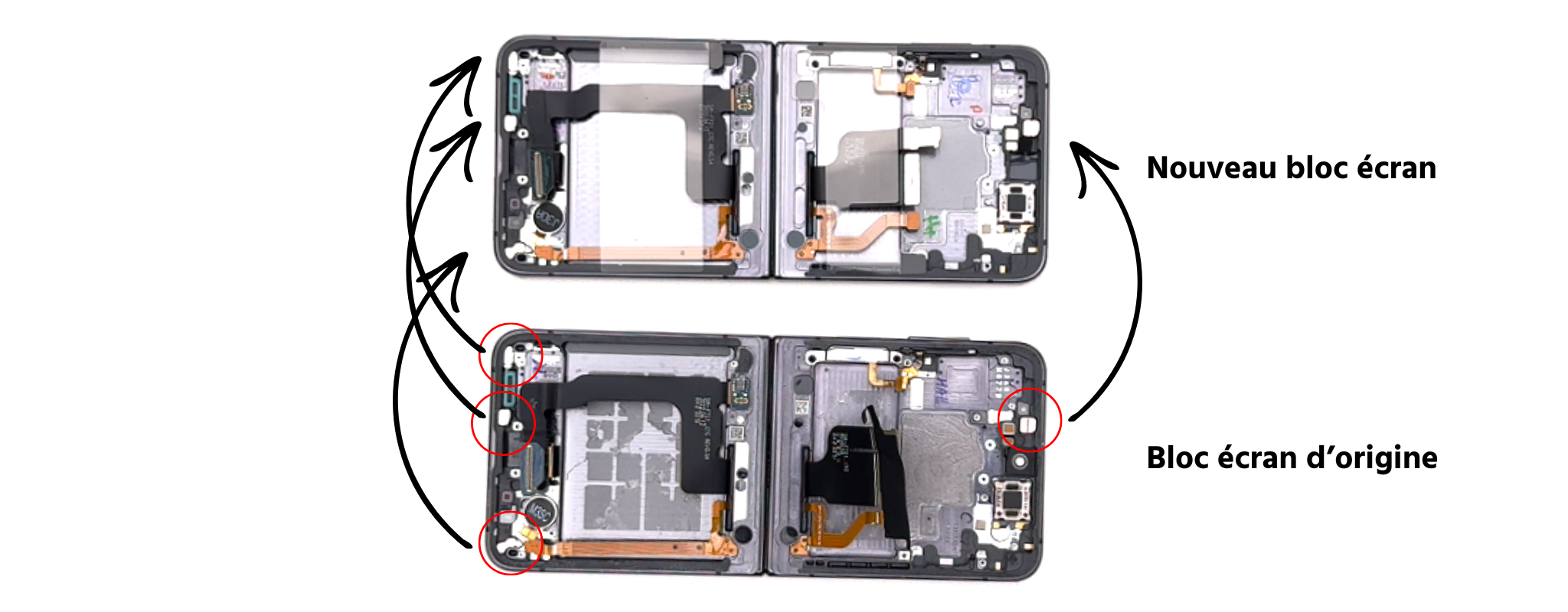
Wenn Sie den Bildschirm austauschen, müssen Sie die Magnete aus Ihrem alten Bildschirmblock entfernen.

Auch wenn Ihr neuer Bildschirm bereits über Magnete verfügt, ersparen Sie sich durch die Wiederverwendung der alten Magnete eine Neukalibrierung des Bildschirms und vermeiden Probleme mit einem schwarzen Bildschirm.

Verwenden Sie zum Entfernen der alten Magnete eine kleine Zange oder ein anderes dünnes Werkzeug, um sie herauszuhebeln. Setzen Sie sie an den dafür vorgesehenen Stellen im neuen Block wieder ein.

Zweite Lösung: Kalibrieren Sie den Bildschirm mit der Anwendung „Autonomous Repair Assistant” von Samsung neu.

Samsung hat eine Anwendung namens „Self Repair Assistant” (Selbstreparatur-Assistent) entwickelt, mit der Probleme an bestimmten Teilen erkannt und ohne Ihr Zutun behoben werden können.

Im Folgenden finden Sie die Schritte zur Neukalibrierung des Bildschirms.

SCHRITT 1

Schließen Sie Ihr Z Flip an eine Stromquelle an.

SCHRITT 2 

  • Öffnen Sie das Telefon,
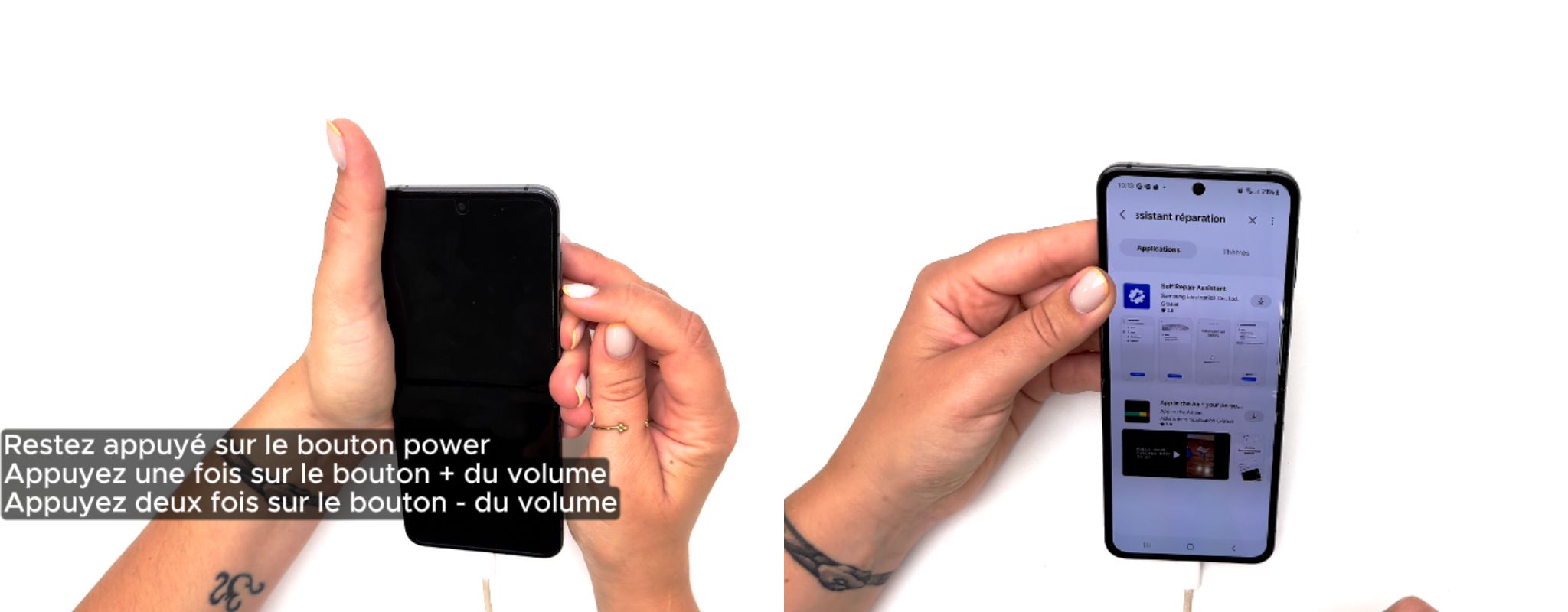
  • Halten Sie die Ein-/Aus-Taste gedrückt und lassen Sie sie nicht los.
  • Drücken Sie einmal die Lautstärketaste +.
  • Drücken Sie zweimal die Lautstärketaste „-“.
  • Der Bildschirm schaltet sich ein, Sie können den Ein-/Aus-Schalter loslassen.

SCHRITT 3

Öffnen Sie den Galaxy Store, geben Sie in die Suchleiste „Selbstreparatur-Assistent” ein und laden Sie die Anwendung herunter. Starten Sie die Anwendung und befolgen Sie die Anweisungen. (Sollten Sie die Anwendung nicht im Store finden, lesen Sie bitte den letzten Abschnitt dieses Artikels.)

  • Starten Sie die Anwendung
  • Tippen Sie auf „Start”.
  • Wählen Sie „Bildschirm”.
  • Tippen Sie auf „Weiter”.
  • Tippen Sie auf „Start”.

Der Bildschirm bleibt einige Sekunden lang weiß, anschließend klicken Sie bitte auf „Fertigstellen”.

Um die vollständige Vorgehensweise zu sehen, schauen Sie sich das Video am Anfang des Artikels an.

Dritte Lösung: Neukalibrierung des Bildschirms durch erneutes Anbringen der Magnete am Bildschirm + Anwendung „Self Repair Assistant“

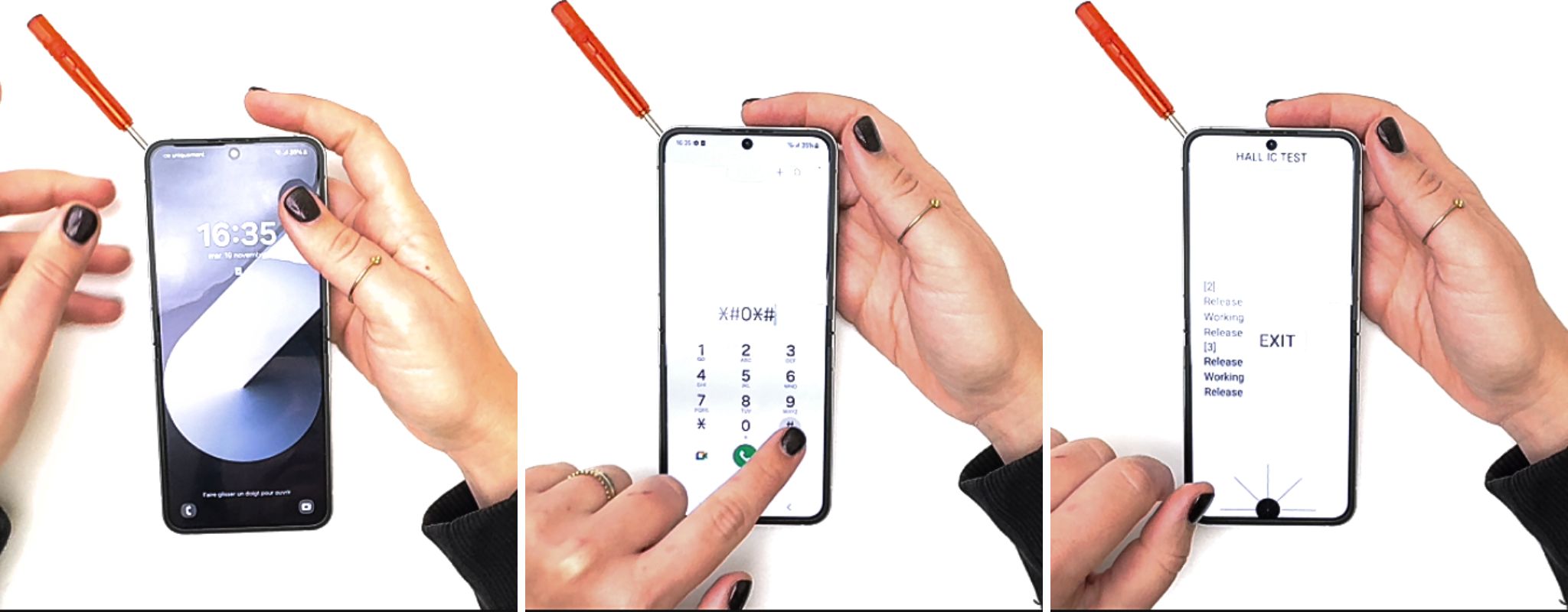
Bitte verwenden Sie einen magnetischen Schraubendreher (alle Schraubendreher in unserem Werkzeugset sind magnetisch).

  1. Setzen Sie den Schraubendreher oben links unter dem Telefon an. Der Bildschirm wird sich einschalten. 
  2. Lassen Sie den Schraubendreher an dieser Stelle und gehen Sie zu „Telefon” und geben Sie *#0*# ein.
  3. Drücken Sie auf „HALL IC”.
  4. Entfernen Sie den Schraubendreher zunächst.
  5. Setzen Sie den Schraubendreher wieder an derselben Stelle an.
  6. Entfernen Sie den Schraubendreher ein zweites Mal.
  7. Drücken Sie auf EXIT.

Schließen Sie das Telefon und öffnen Sie es erneut. Sollte der Bildschirm nach diesem Vorgang weiterhin schwarz bleiben, wiederholen Sie den Vorgang und führen Sie zusätzlich eine Neukalibrierung über die Anwendung „Self Repair Assistant” durch:

Öffnen Sie den Galaxy Store, geben Sie in die Suchleiste „Selbstreparatur-Assistent” ein und laden Sie die Anwendung herunter. Starten Sie die Anwendung und befolgen Sie die Anweisungen. (Sollten Sie die Anwendung nicht im Store finden, lesen Sie bitte den letzten Abschnitt dieses Artikels.)

  • Starten Sie die Anwendung
  • Tippen Sie auf „Start”.
  • Wählen Sie „Bildschirm”.
  • Tippen Sie auf „Weiter”.
  • Tippen Sie auf „Start”.

Der Bildschirm bleibt einige Sekunden lang weiß, anschließend klicken Sie bitte auf „Fertigstellen”.

Ich kann die Anwendung „Self Repair Assistant” im Galaxy Store nicht finden. Was soll ich tun?

Sollten Sie die Anwendung im Galaxy Store nicht finden, besteht kein Grund zur Sorge. Dieses Problem tritt bei mehreren Benutzern auf.

Sie können die Anwendung über den Internetbrowser direkt auf Ihr Z Flip herunterladen, indem Sie diesem Link folgen: https://www.apkmirror.com/apk/samsung-electronics-co-ltd/self-repair-assistant/self-repair-assistant-2-0-17-release/self-repair-assistant-2-0-17-android-apk-download/

Sie müssen die Anwendung nur noch installieren und dann gemäß den oben genannten Anweisungen öffnen.

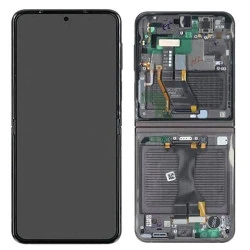
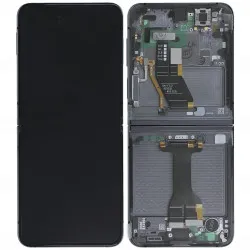
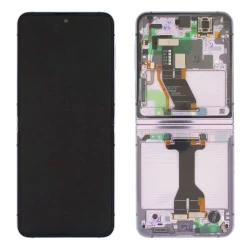
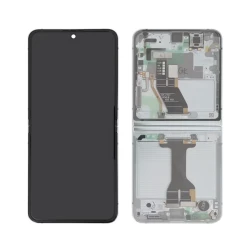
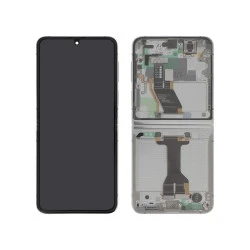
Benötigen Sie einen Bildschirm für Ihr Z Flip? 

Rat
IPhone-Bildschirm: Verständnis von Hz und ProMotion

IPhone-Bildschirm: Verständnis von Hz und ProMotion

60 Hz, 90 Hz, 120 Hz, ProMotion: Erfahren Sie, wie die Bildfrequenz eines iPhone-Bildschirms...

28.11.2025
Rat
Welche Qualität des iPhone-Bildschirms sollte ich wählen? TFT, INCELL, OLED, Ori

Welche Qualität des iPhone-Bildschirms sollte ich wählen? TFT, INCELL, OLED, Ori

TFT, INCELL, LTPS, Hard- und Soft-OLED, Service Pack, generalüberholte Originale oder Pulled:...

26.11.2025
Aktuelles
OnePlus 13: Funktionen und Erscheinungsdatum

OnePlus 13: Funktionen und Erscheinungsdatum

OnePlus 13: Erfahren Sie mehr über seine Funktionen, Innovationen und das voraussichtliche...

04.03.2025