Votre commande est expédiée le jour même si vous la passez avant 15h*. En savoir plus

Vous avez procédé au changement du bloc écran de votre Samsung Galaxy Z Flip et depuis l'écran principal ne s'allume plus ? On vous explique comment y remédier. Si vous vous apprêtez à changé votre écran, restez avec nous !

Problème d'écran noir après le changement d'écran du Z Flip

Plusieurs détenteurs de Z Flip ont eu la mauvaise surprise de se retrouver avec un écran noir à la suite d'une réparation (changement du bloc écran).

Ce phénomène n'est ni une conséquence d'une mauvaise réparation ou d'une pièce de mauvaise qualité. En effet, cela se produit même avec des écrans officiels Samsung.

Il s'avère que le problème vient d'un calibrage de l'écran. Les aimants présents dans le bloc écran ont besoin d'être calibrer pour détecter l'ouverture et la fermeture de l'écran et donc d'allumer ce dernier.

Bonne nouvelle, il y a plusieurs solutions pour régler le problème. Une qui intervient au moment de la réparation, deux qui interviennet post-réparation.

Première solution : récupérer les aimants de votre ancien bloc écran

Cette solution intervient au moment de la réparation.

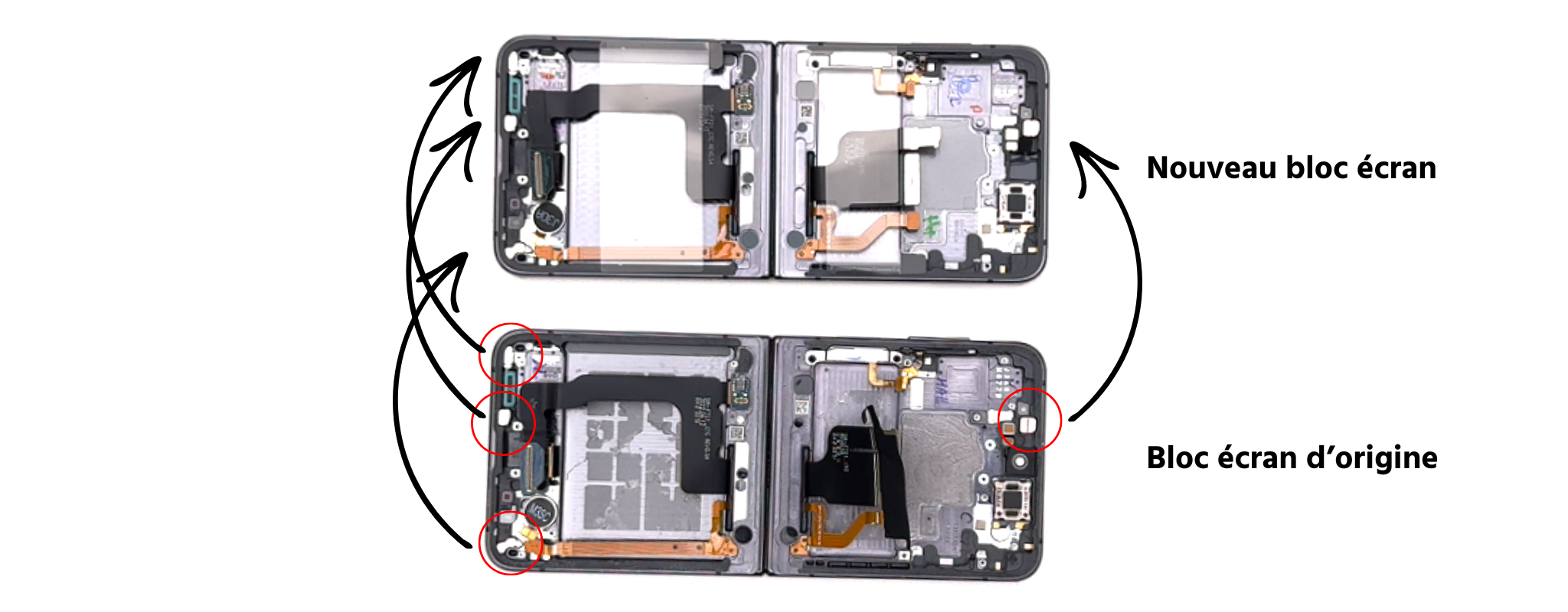
Lorsque vous allez changer d'écran, il vous faudra récupérer les aimants qui se trouvent dans votre ancien bloc écran.

Même si votre nouvel écran possède déjà des aimants, le fait de récupérer les anciens évitera un nouveau calibrage de l'écran et vous n'aurez pas de problème d'écran noir.

Pour récupérer les anciens aimants, utilisez une petite pince ou autre outil assez fin pour faire levier et les extraire. Replacez les dans les emplacements prévu à cet effet dans le nouveau bloc.

Deuxième solution : recalibrer l'écran avec l'application "assistant réparation autonomone" de Samsung

Samsung a mis au point une application, "Self repair assistant" (assistant de réparation autonome), permettant de détecter des problèmes sur certaines pièces et les régler sans que vous n'interveniez.

Voici les étapes pour procéder au recalibrage de l'écran.

ÉTAPE 1

Branchez votre Z Flip sur une source d'alimentation

ÉTAPE 2 

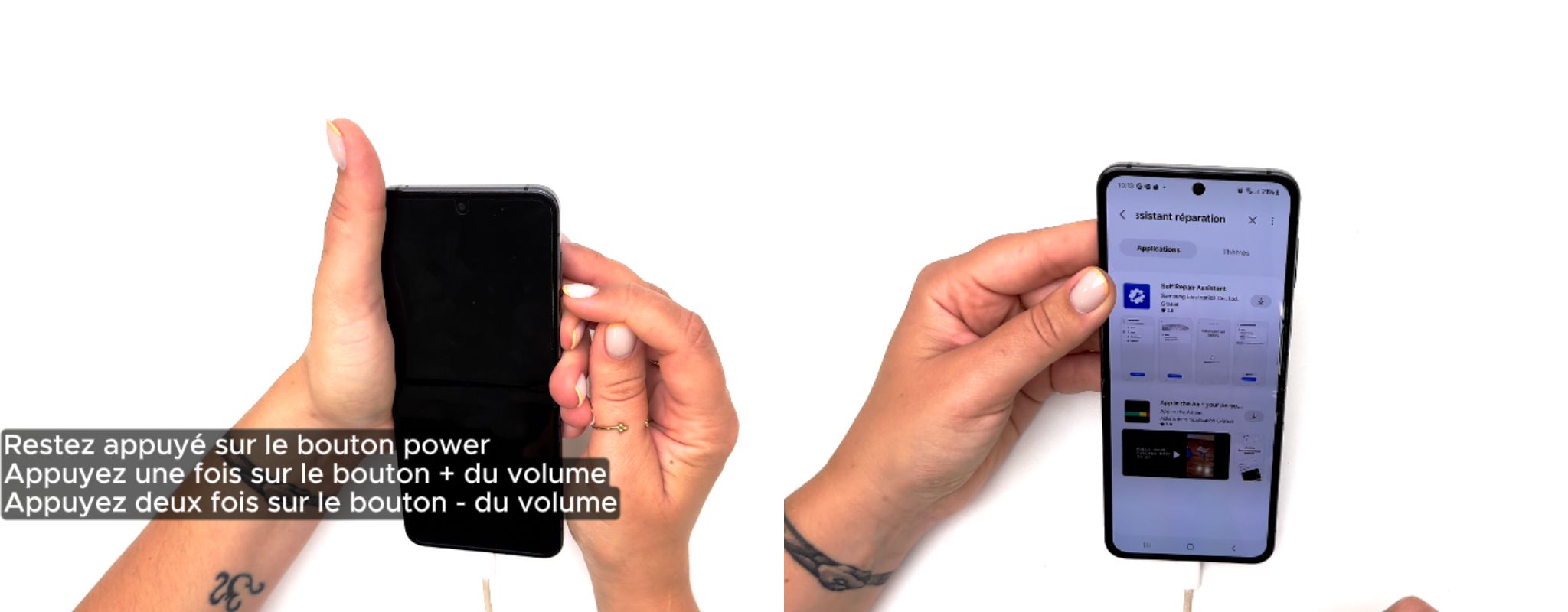
  • ouvrez le téléphone,
  • restez appuyé sur le bouton power et ne le lâchez pas,
  • appuyez une fois sur le bouton + du volume,
  • appuyez deux fois sur le  bouton -  du volume,
  • l'écran s'allume, vous pouvez relâcher le bouton power.

ÉTAPE 3

Ouvrez le Galaxy Store, tapez dans la barre de recherche "assistant réparation autonome" et téléchargez là. Lancez l'application et suivez les instructions. (si vous ne trouvez pas l'application dans le store, rdv en fin d'article)

  • Lancez l'application
  • Appuyez sur "Démarrer"
  • Sélectionnez "Écran"
  • Appuyez sur "Suivant"
  • Appuyez sur "Démarrez"

L'écran sera blanc quelques secondes, puis il vous suffira de cliquer sur terminer.

Pour voir la manipulation complète, regardez la vidéo en début d'article.

Troisième solution : recalibrer l'écran en réaimantant les aimants de l'écran + application Self repair assistant

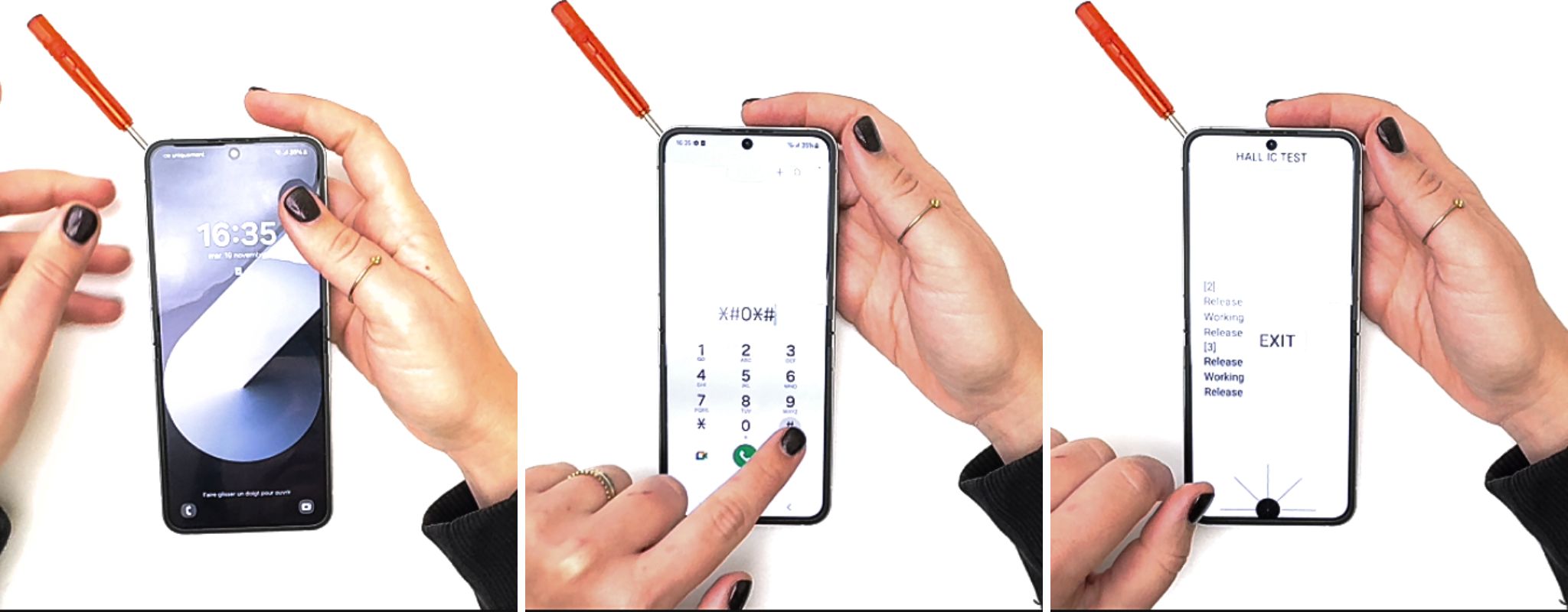
Munissez-vous d'un tournevis aimanté (tous les tournevis de notre kit outils le sont).

  1. Placez le tournevis en haut à gauche sous le téléphone. L'écran va s'allumer. 
  2. En laissant le tournevis placé, allez dans "Téléphone" et faîtes le *#0*#.
  3. Appuyez sur "HALL IC".
  4. Retirez le tournevis une première fois.
  5. Replacez le tournevis au même endroit.
  6. Retirez le tournevis une seconde fois.
  7. Appuyez sur EXIT.

Fermez le téléphone et rouvrez le. Si l'écran est toujours noir après cette manipulation, répétez l'opération puis combinez là avec un recalibrage via l'application "Self Repair Assistant" :

Ouvrez le Galaxy Store, tapez dans la barre de recherche "assistant réparation autonome" et téléchargez là. Lancez l'application et suivez les instructions. (si vous ne trouvez pas l'application dans le store, rdv en fin d'article)

  • Lancez l'application
  • Appuyez sur "Démarrer"
  • Sélectionnez "Écran"
  • Appuyez sur "Suivant"
  • Appuyez sur "Démarrez"

L'écran sera blanc quelques secondes, puis il vous suffira de cliquer sur terminer.

Je ne trouve pas l'application "Self Repair Assistant" sur le Galaxy Store, que faire ?

Si vous ne trouvez pas l'application dans le Galaxy Store, pas de panique. Plusieurs utilisateurs rencontrent ce problème.

Vous pouvez télécharger directement l'application sur votre Z Flip, depuis le navigateur internet via ce lien : https://www.apkmirror.com/apk/samsung-electronics-co-ltd/self-repair-assistant/self-repair-assistant-2-0-17-release/self-repair-assistant-2-0-17-android-apk-download/

Vous n'avez plus qu'à installer l'application puis l'ouvrir en suivant les instructions comme énoncé ci-dessus.

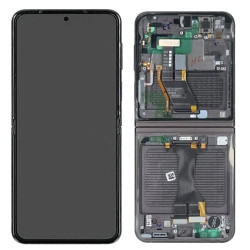
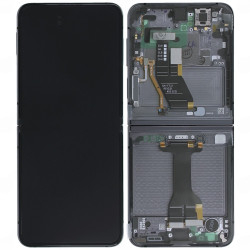
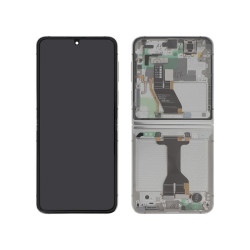
Besoin d'un écran pour votre Z Flip ? 

Plus d'articles

Tous nos articles
Conseil
Écran iPhone : comprendre les Hz et ProMotion

Écran iPhone : comprendre les Hz et ProMotion

60 Hz, 90 Hz, 120 Hz, ProMotion : découvrez comment fonctionne la fréquence d’affichage d’un...

28/11/2025
Conseil
Quelle qualité d’écran iPhone choisir ? TFT, INCELL, OLED, origine

Quelle qualité d’écran iPhone choisir ? TFT, INCELL, OLED, origine

TFT, INCELL, LTPS, hard et soft OLED, Service Pack, origine reconditionnée ou pulled : découvrez...

26/11/2025
Actualité
OnePlus 13 : Fonctionnalités et Date de Sortie

OnePlus 13 : Fonctionnalités et Date de Sortie

OnePlus 13 : Découvrez ses fonctionnalités, innovations et date de sortie prévue. Tout ce qu'il...

04/03/2025