Votre iPhone ne cesse de redémarrer sans raison, en boucle, vous empêchant de l'utiliser normalement ? Voici les causes probables et les solutions pour rétablir un fonctionnement normal.
Vous venez de remplacer une pièce sur votre iPhone
Changement de l'écran
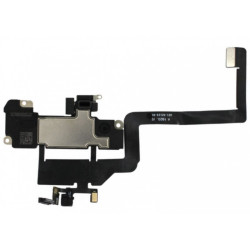
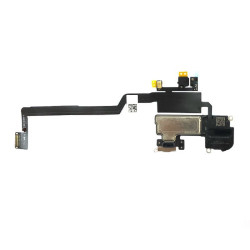
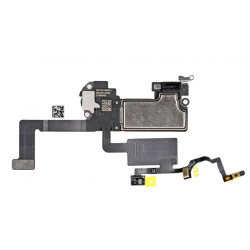
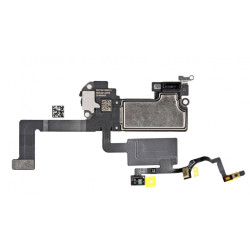
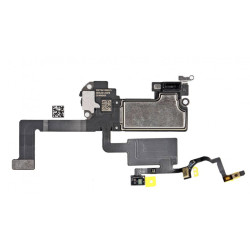
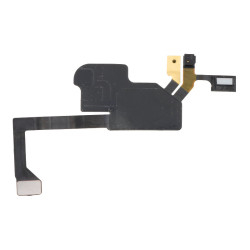
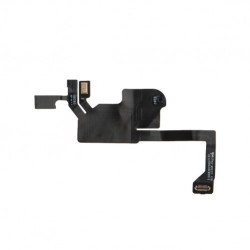
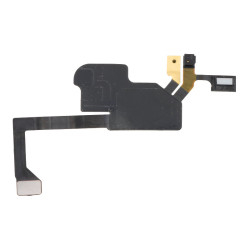
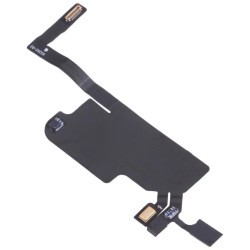
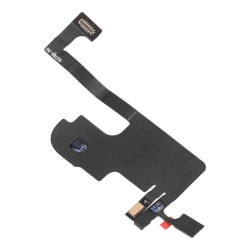
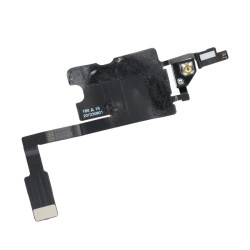
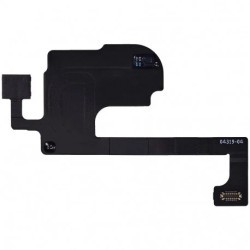
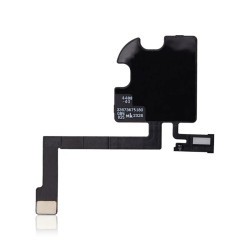
Si vous venez de changer votre écran, avez-vous pensé à récupérer la nappe qui se trouvait en haut à gauche de l'écran ? Il s'agit du capteur de luminosité et/ou capteur Face iD* Cette nappe vient se brancher ensuite sur le téléphone.
Si vous n'avait pas récupéré cet élément, alors la carte mère de votre téléphone va le détecter et considérer qu'il y a un problème. La carte mère va donc en quelque sorte donner l'ordre à votre téléphone de redémarrer pour corriger le problème. Mais tant que la nappe sera absente, ce processus va se répéter indéfiniment !
La solution est donc de récupérer la nappe sur votre ancien écran, pour ensuite l'installer sur votre nouvel écran.
Si vous avez déjà jeté l'ancien écran, vous pourrez toujours commander la nappe, qui ne coûte que quelques euros.
Attention toutefois, vous ne pourrez pas récupérer la fonction FaceiD (pour les iPhone X/11/12) ou encore la fonction True Tone mais cela réglera le problème de reboot en boucle.
*sur les iPhone X/11/12 cette nappe contient également l'écouteur interne. À partir de l'iPhone 13, la nappe de capteur de luminosité est seule, sans écouteur interne ni capteur Face iD.
Changement de la batterie
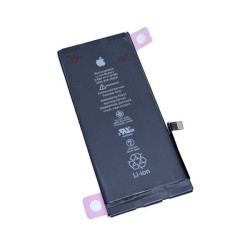
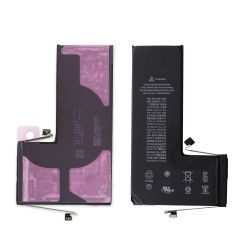
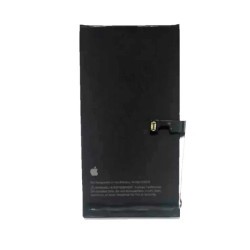
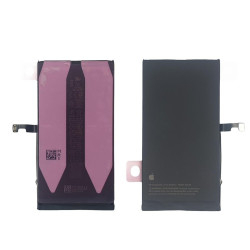
Vous venez peut-être de changer votre batterie. Si tel est le cas, peut-être que vous n'avez pas branché la nappe de connexion correctement. Nous vous conseillons de vérifier le branchement. Un faux contact peut être à l'origine de se redémarrage en boucle.
Autres pièces changées
Si vous avez changé une autre pièce que l'écran ou la batterie et que depuis votre iPhone s'éteint et se rallume tout seul, il va falloir vérifier la pièce que vous avez remplacé.
Il peut s'agir d'un simple problème de branchement de la pièce, créant un faux contact, ce qui va alerter la carte mère qui va opérer des redémarrage en boucle pour tenter de corriger l'anomalie. Vérifiez donc que la nappe de la pièce est bien branchée.
S'il n'y a rien à signaler au niveau du branchement, étudiez la pièce. Est-elle endommagée ? La nappe est-elle déchirée ? Si telle est le cas, il vous faudra changer la pièce pour arrêter le bug de redémarrage.
Conclusion :
Nous vous conseillons dans l'absolu de remettre l'ancienne pièce pour vérifier si le téléphone continue de redémarrer en boucle. Si votre téléphone ne reboot plus en boucle en remettant l'ancienne pièce, cela vous indique donc que soit vous avez omis de remettre une nappe soit que la nouvelle pièce est inadaptée ou endommagée.
Dans tous les cas , nous vous conseillons de vous procurer des pièces de qualité auprès de vendeurs sérieux. Des pièces de moindre qualité peuvent entrainer ce genre de bug.
Votre batterie est (très) fatiguée
Un reboot en boucle peut avoir pour cause une batterie usée. Vous pouvez le vérifier dans vos réglages en allant dansgénéral > batterie > état de santé de la batterie.
Une batterie commence à fatiguer sérieusement lorsque la capacité maximum est est de 80% ou moins. En deçà, cela peut avoir des conséquences sur l'utilisation de votre appareil, comme une reboot en boucle, un iPhone qui s'éteint soudainement ou encore la nécessité de le recharger plusieurs fois par jour.
Vous pouvez alors procéder au changement de la batterie pour rétablir un bon fonctionnement de l'iPhone.
Problème de mise à jour
Il se peut que votre iPhone ne soit simplement pas à jour depuis un moment. Une mise à jour régulière permet de profiter des nouveautés des dernières versions d'iOs et d'optimiser les performances de votre iPhone.
Pour faire une mise à jour, il vous suffit de vous rendre dans réglages > général > mise à jour logicielle. Cela vous donnera la mise à jour à effectuer sur votre téléphone.
Nous vous conseillons de le laisser brancher pendant la mise à jour.
Toutefois, dans la mesure où vous iPhone redémarre en boucle, il se peut que la mise à jour ne puisse pas se faire car votre iPhone redémarrera sans cesse. Voici donc la marche à suivre :
- Appuyez sur le bouton + du volume
- appuyez sur le bouton - du volume
- restez appuyé sur le bouton power jusqu'à voir le logo Apple apparaître. Branchez votre iPhone à un ordinateur en maintenant le bouton appuyé.
- votre iPhone devrait afficher un câble et une image d'ordinateur.
Si la manipulation n'a pas fonctionné, recommencez.
Votre ordinateur va vous proposer soit de mettre à jour l'iPhone, soit de la restaurer. Nous vous conseillons de le restaurer. Assurez vous d'avoir effectué une sauvegarde au préalable !
Appuyez sur restaurer, votre ordinateur va vous proposer une restaurer et une mise à jour automatique.
Après cette opération, votre iPhone devrait refonctionner normalement. Sinon, référez vous aux autres causes possible pour trouver la solution adéquate.
Nos nappes de capteur de proximité pour iPhone série 11 à série 15
Nos batteries pour iPhone série 11 à série 15
Batterie iPhone 11 Pro Max - Premium (Ti) + Outils Offerts
Dispo sous 20 jours- -5,00 €
- Etat santé 95 / 98%
Plus d'articles
Tous nos articlesÉcran iPhone : comprendre les Hz et ProMotion
60 Hz, 90 Hz, 120 Hz, ProMotion : découvrez comment fonctionne la fréquence d’affichage d’un...
28/11/2025Quelle qualité d’écran iPhone choisir ? TFT, INCELL, OLED, origine
TFT, INCELL, LTPS, hard et soft OLED, Service Pack, origine reconditionnée ou pulled : découvrez...
26/11/2025OnePlus 13 : Fonctionnalités et Date de Sortie
OnePlus 13 : Découvrez ses fonctionnalités, innovations et date de sortie prévue. Tout ce qu'il...
04/03/2025